专栏文章
零成本搭建属于自己的网站(使用云服务器)
科技·工程参与者 7已保存评论 10
文章操作
快速查看文章及其快照的属性,并进行相关操作。
- 当前评论
- 10 条
- 当前快照
- 3 份
- 快照标识符
- @mliaceop
- 此快照首次捕获于
- 2026/02/12 01:10 上周
- 此快照最后确认于
- 2026/02/19 01:19 14 小时前
0.前言
~其实实名花了 0.3 元~
现在一个 2 核 2G 的服务器都要一个月 50rmb,作为一个初中生根本买不起,所以有了这篇文章。
1.配置云服务器
1.1 前置需求
一个三丰云实名账号,然后按照网站指示注册免费云服务器(居然是 4 核 4G。
1.2 配置
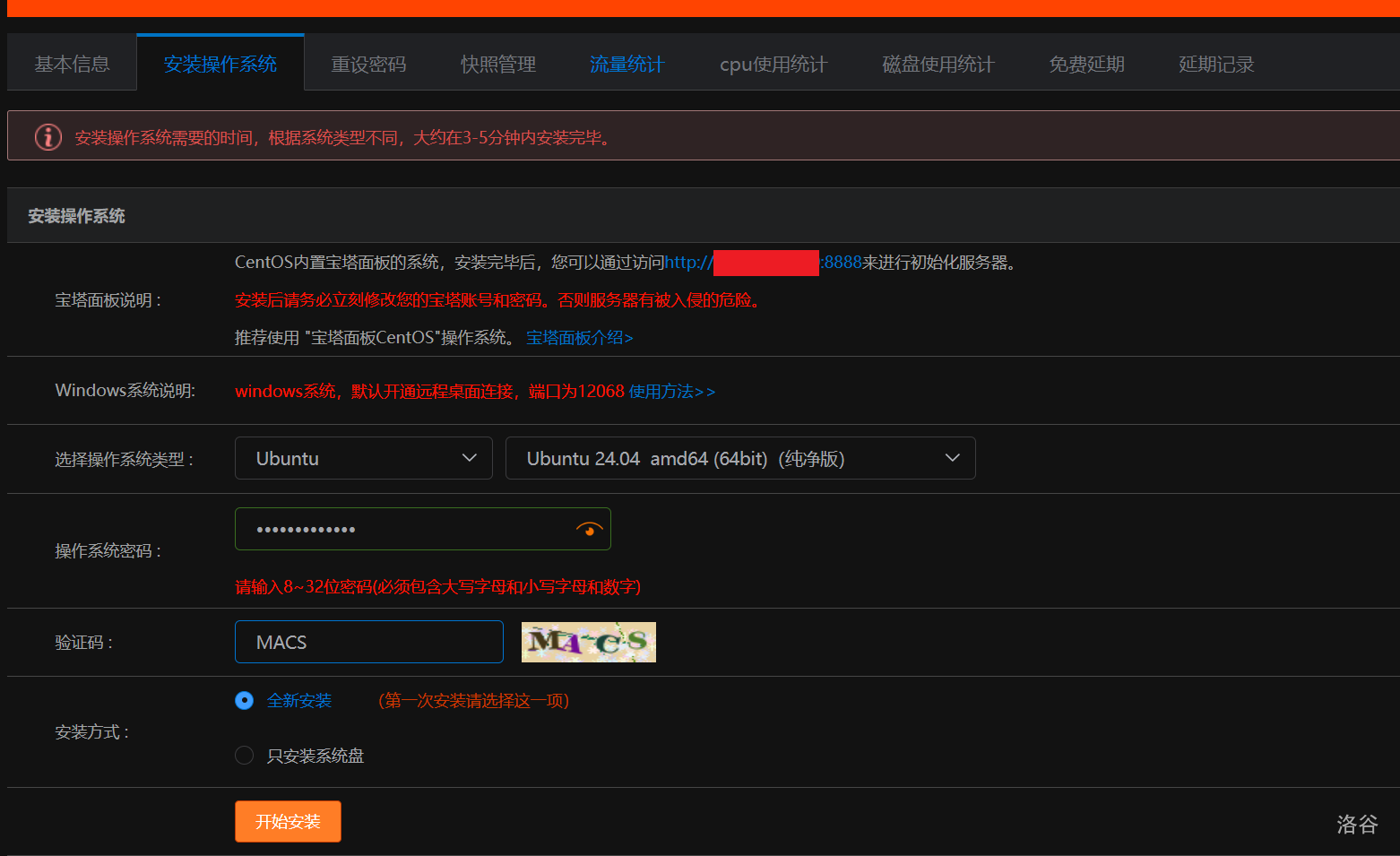
进入产品->免费产品->免费云服务器,点击管理面板,进入安装操作系统,设置后点开始安装(本教程使用 ubuntu)。
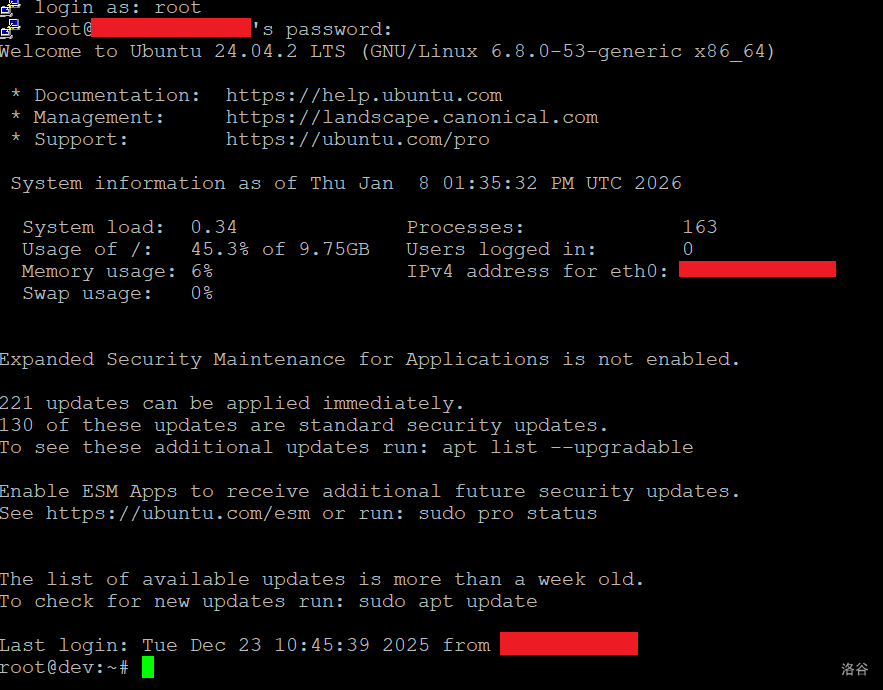
下载 PuTTY,等操作系统装完后输入你的 ip 点 open,输入 root 和你设置的密码以登录。
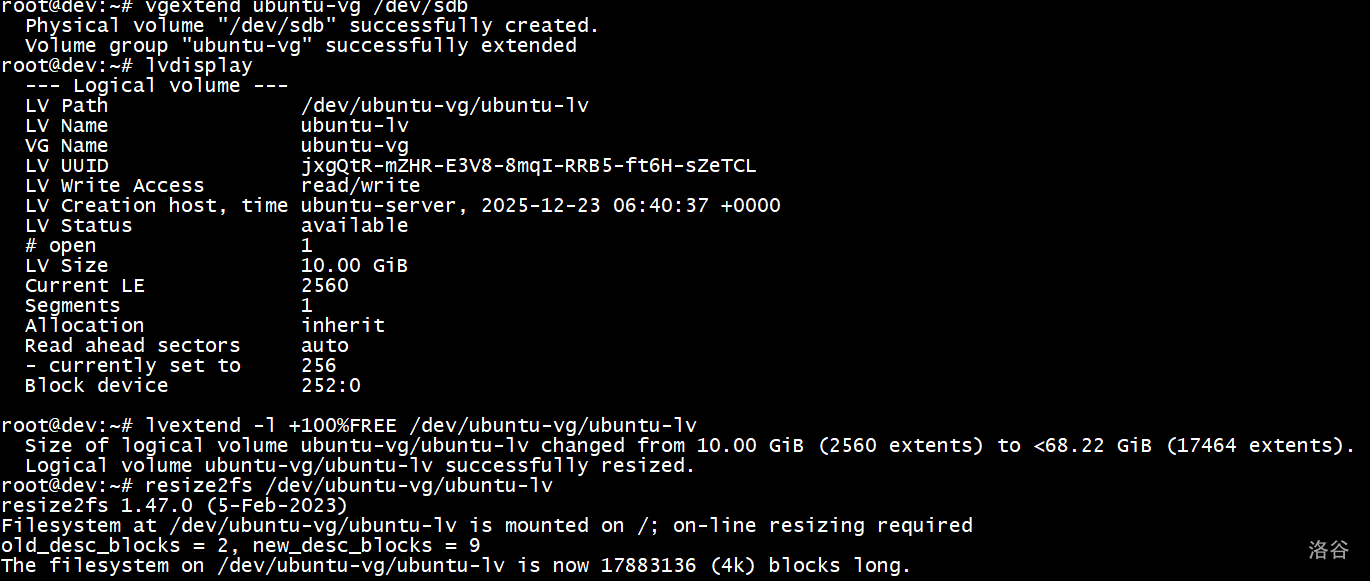
1.3 利用数据硬盘
运行命令:
CPPvgextend ubuntu-vg /dev/sdb
lvextend -l +100%FREE /dev/ubuntu-vg/ubuntu-lv
resize2fs /dev/ubuntu-vg/ubuntu-lv
2 配置环境
图省事可以用宝塔,但是不太安全。
2.1 配置 apt 镜像源
编辑
CPP/etc/apt/sources.list.d/ubuntu.sources:Types: deb
URIs: https://mirrors.ustc.edu.cn/ubuntu
Suites: noble noble-updates noble-backports
Components: main restricted universe multiverse
Signed-By: /usr/share/keyrings/ubuntu-archive-keyring.gpg
Types: deb
URIs: https://mirrors.ustc.edu.cn/ubuntu
Suites: noble-security
Components: main restricted universe multiverse
Signed-By: /usr/share/keyrings/ubuntu-archive-keyring.gpg
Types: deb-src
URIs: https://mirrors.ustc.edu.cn/ubuntu
Suites: noble noble-updates noble-backports
Components: main restricted universe multiverse
Signed-By: /usr/share/keyrings/ubuntu-archive-keyring.gpg
Types: deb-src
URIs: https://mirrors.ustc.edu.cn/ubuntu
Suites: noble-security
Components: main restricted universe multiverse
Signed-By: /usr/share/keyrings/ubuntu-archive-keyring.gpg
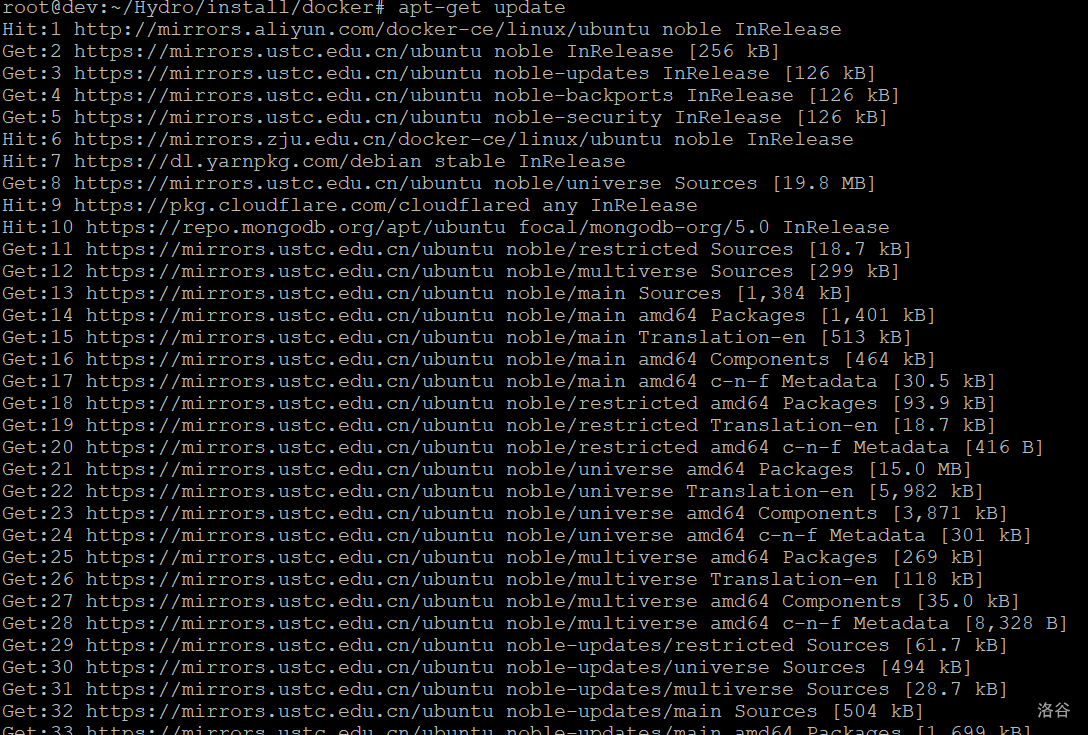
配置后运行
配置完后就可以安装 nginx,docker 等管理工具了,网上有教程这里不再赘述。(毕竟这是搭建服务器而非网站的教程)
apt-get update。配置完后就可以安装 nginx,docker 等管理工具了,网上有教程这里不再赘述。(毕竟这是搭建服务器而非网站的教程)
3.域名
3.1 前置
- Cloudflare账号
- Digitalplat账号并根据指示注册域名(虽然是二级域名,但也能用)
3.2 域名配置
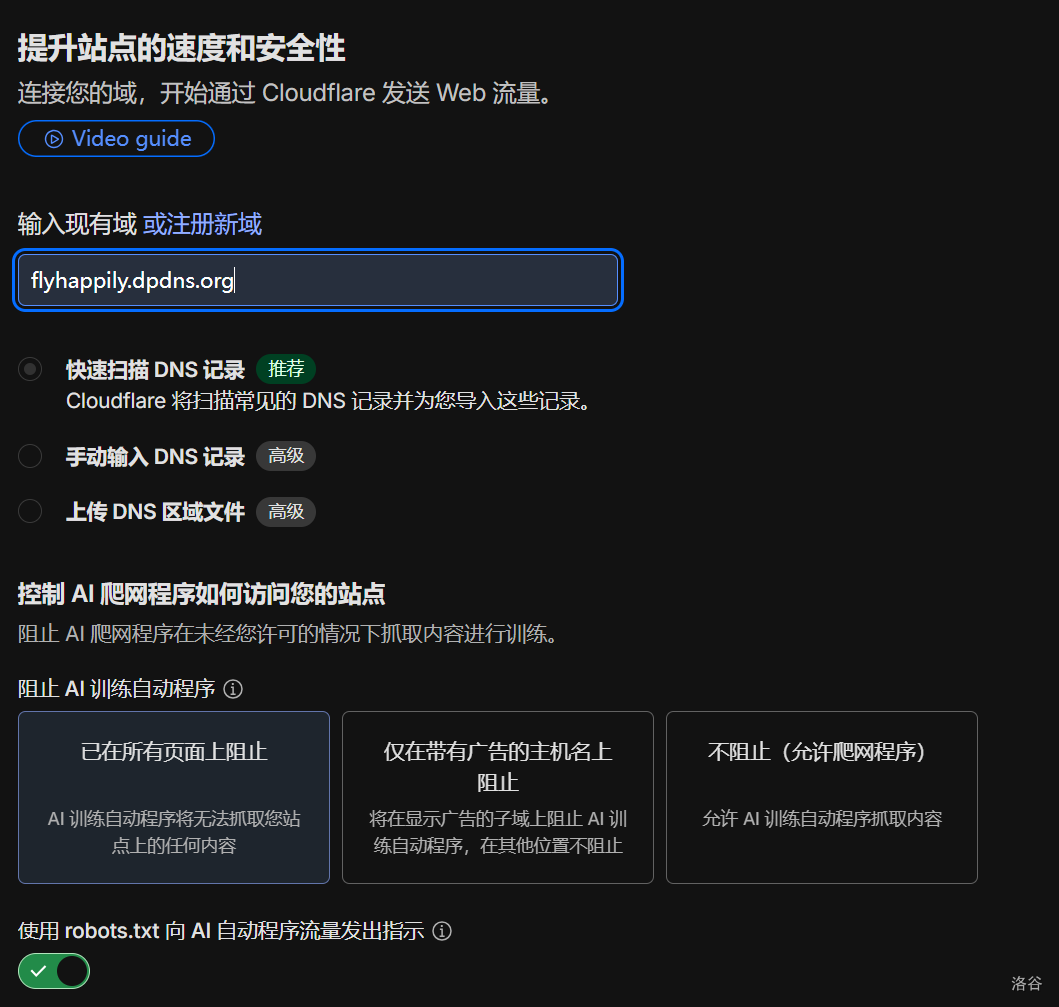
打开 Cloudflare,点击域,输入你注册的域名,点继续。
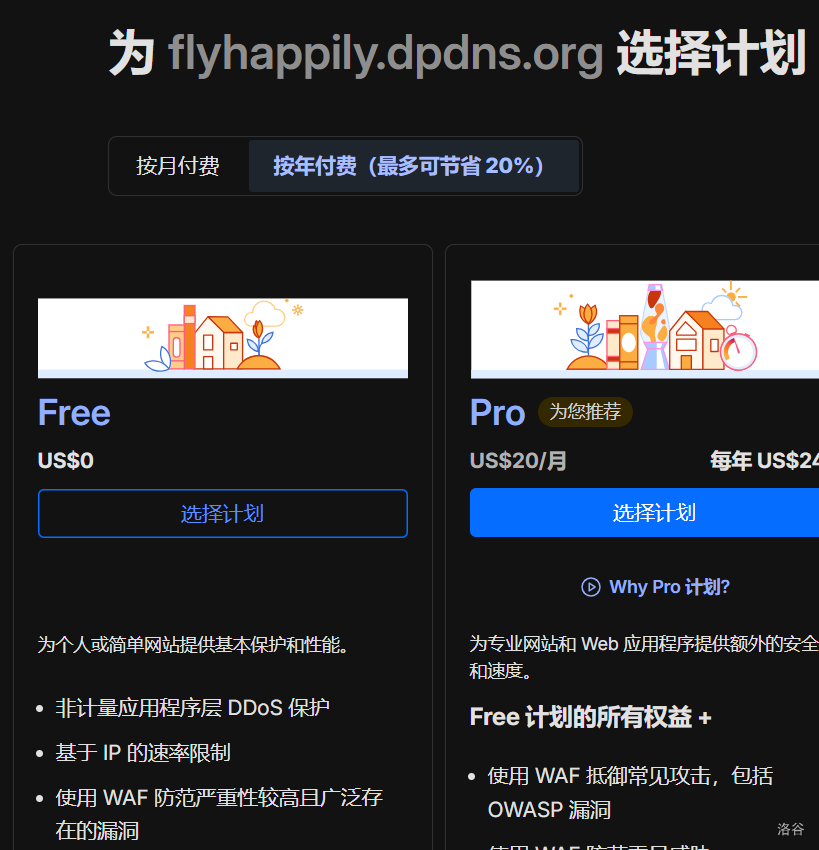
选择 Free 计划。
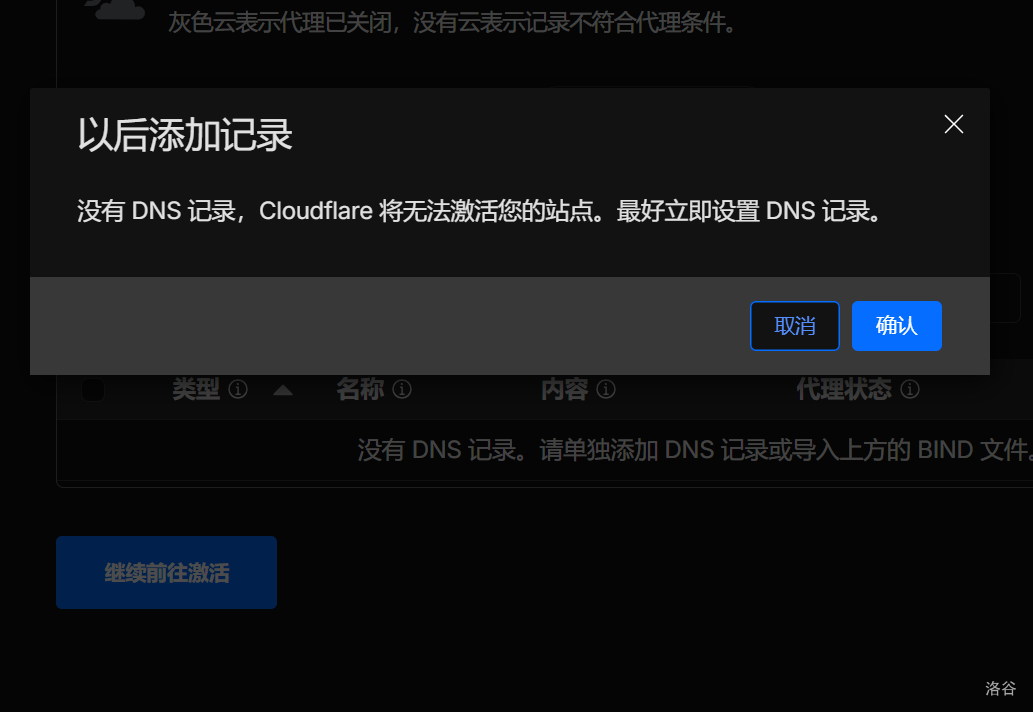
点继续前往激活,弹出窗口点确认。
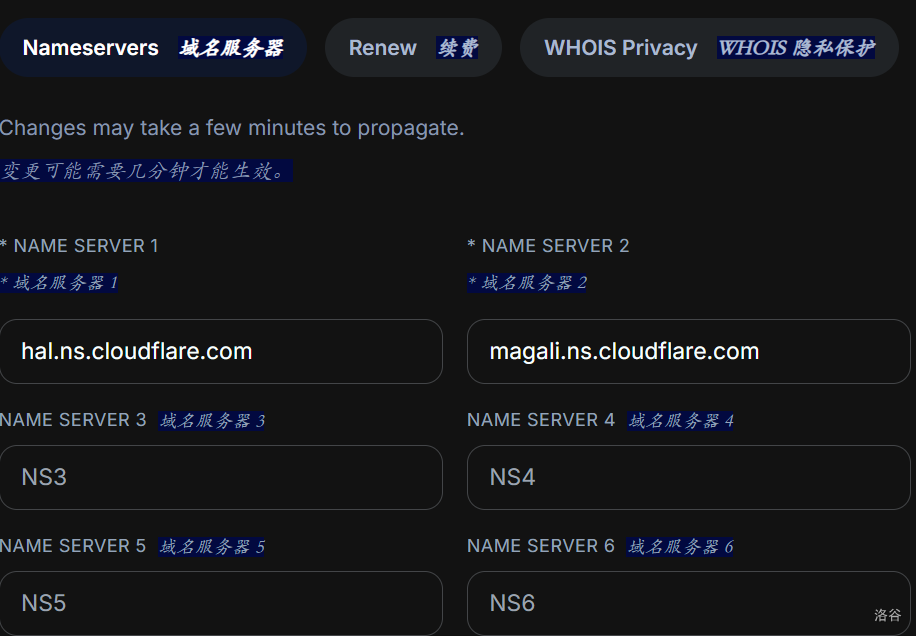
将它给你的两个 DNS 服务器网站复制到域名设置的 DNS 服务器中,点 Update nameservers。
选择 Free 计划。
点继续前往激活,弹出窗口点确认。
将它给你的两个 DNS 服务器网站复制到域名设置的 DNS 服务器中,点 Update nameservers。
3.3 通过隧道连接服务器
前置
注册 ZeroTrust 账号。
正片
打开 ZeroTrust,点击网络->连接器。
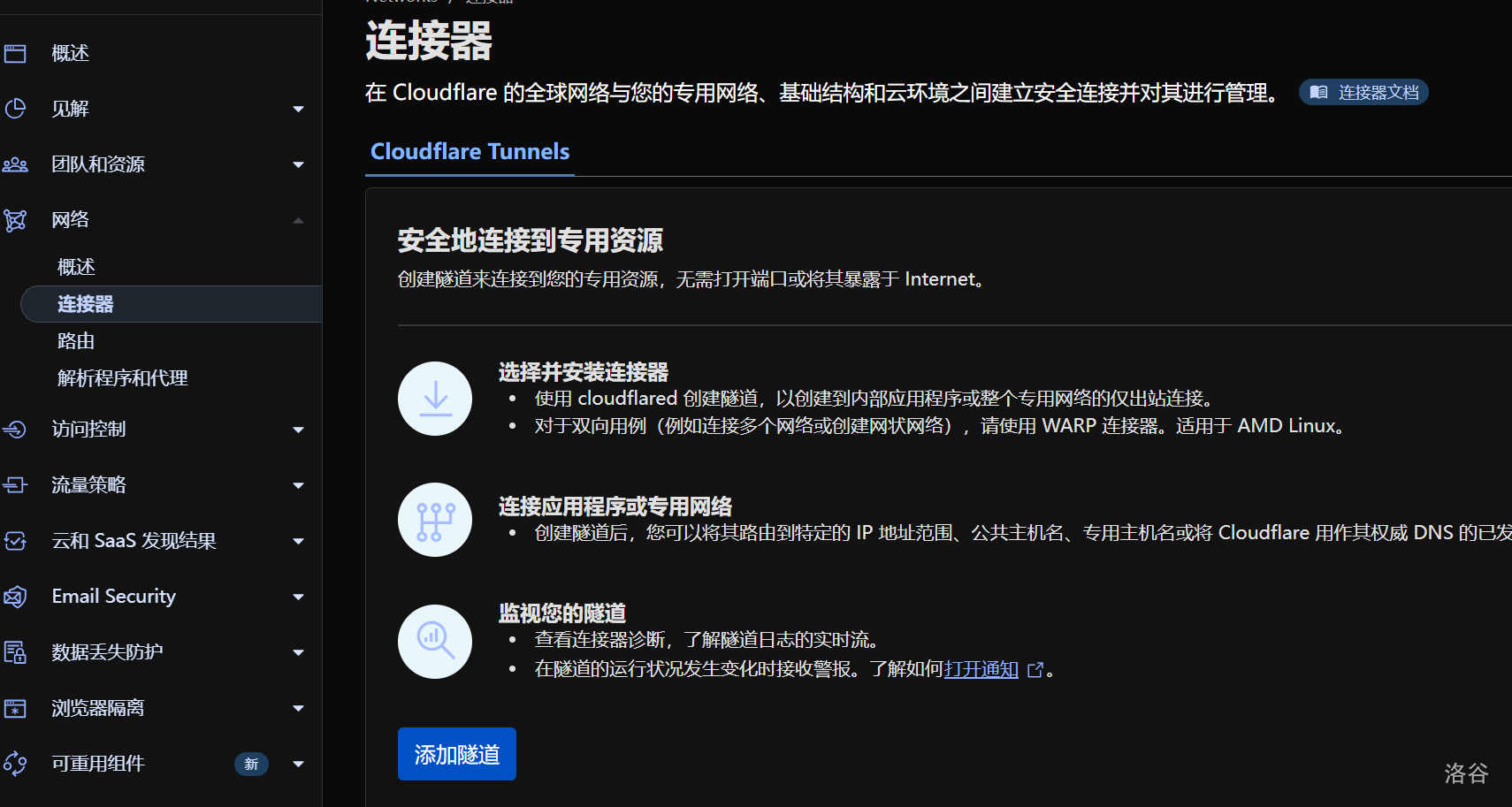
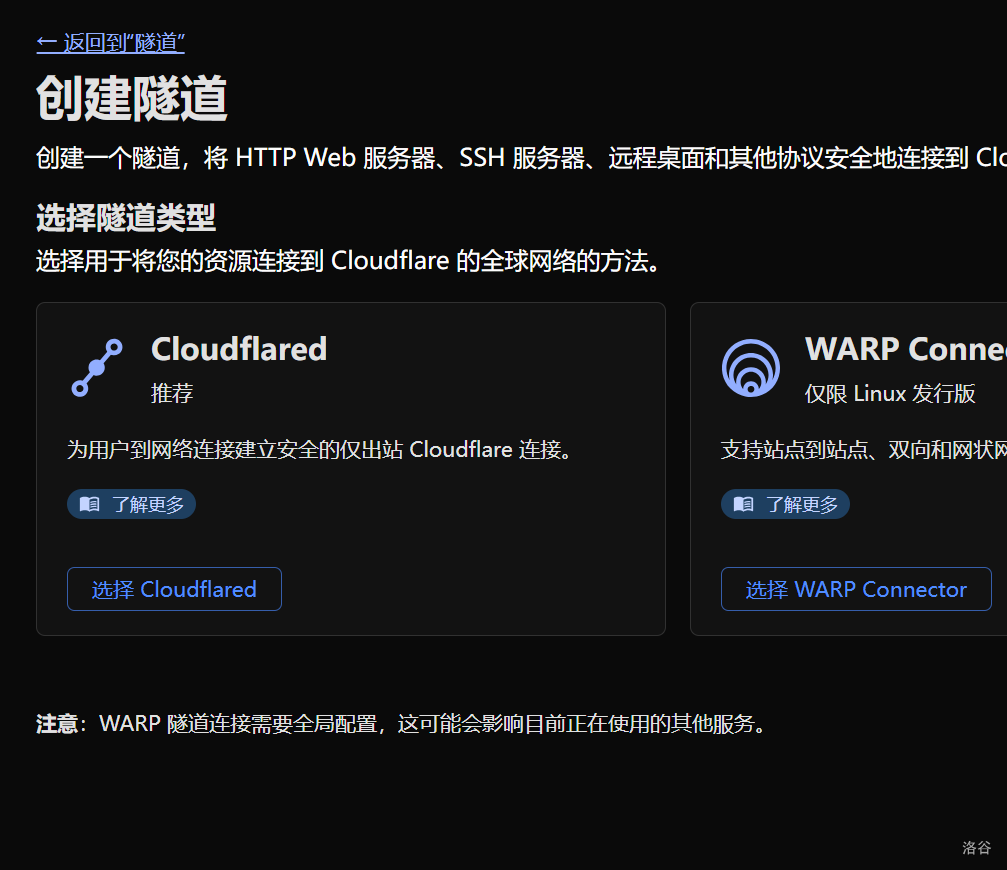
点击添加隧道后再点击选择 Cloudflared。
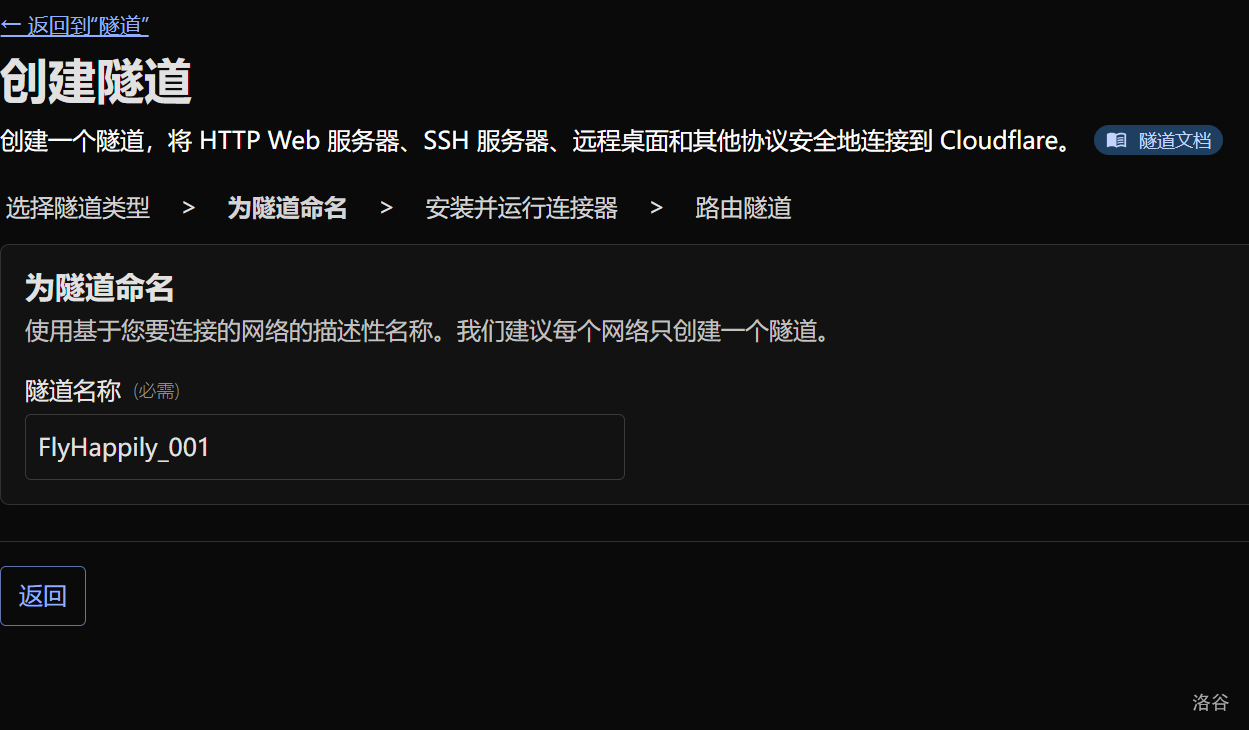
给它起一个你想要的名字,点保存隧道。
点 Debian,复制安装命令。
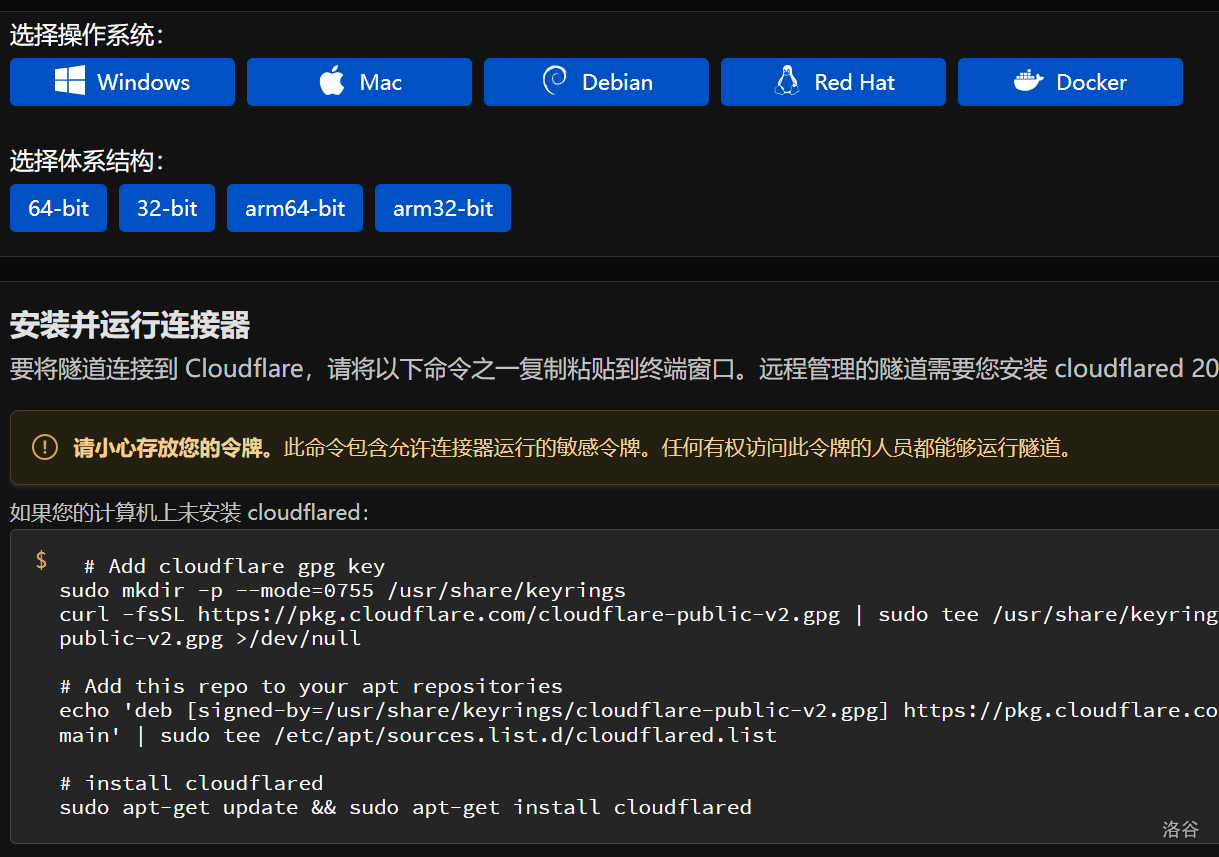
重新进入 PuTTY,运行你复制的命令。
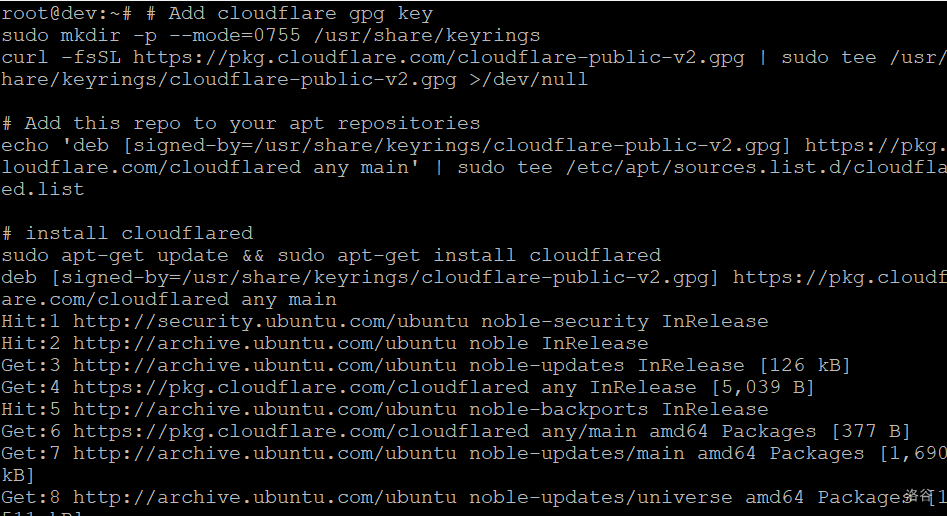
再运行下面的命令。
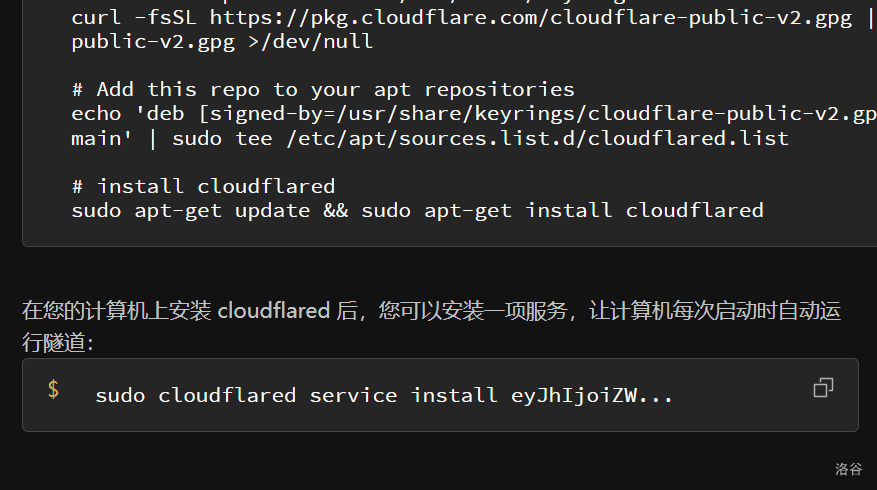
运行后再回到连接器页面检测是否是正常。
检查完后右拉,点击三个点->配置。
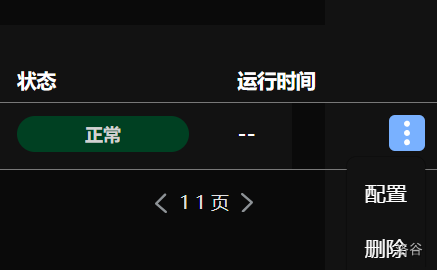
点击已发布应用程序路由->添加已发布应用程序路由。
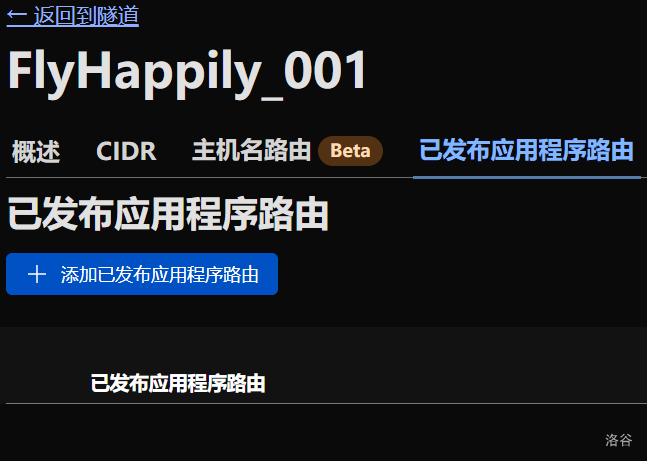
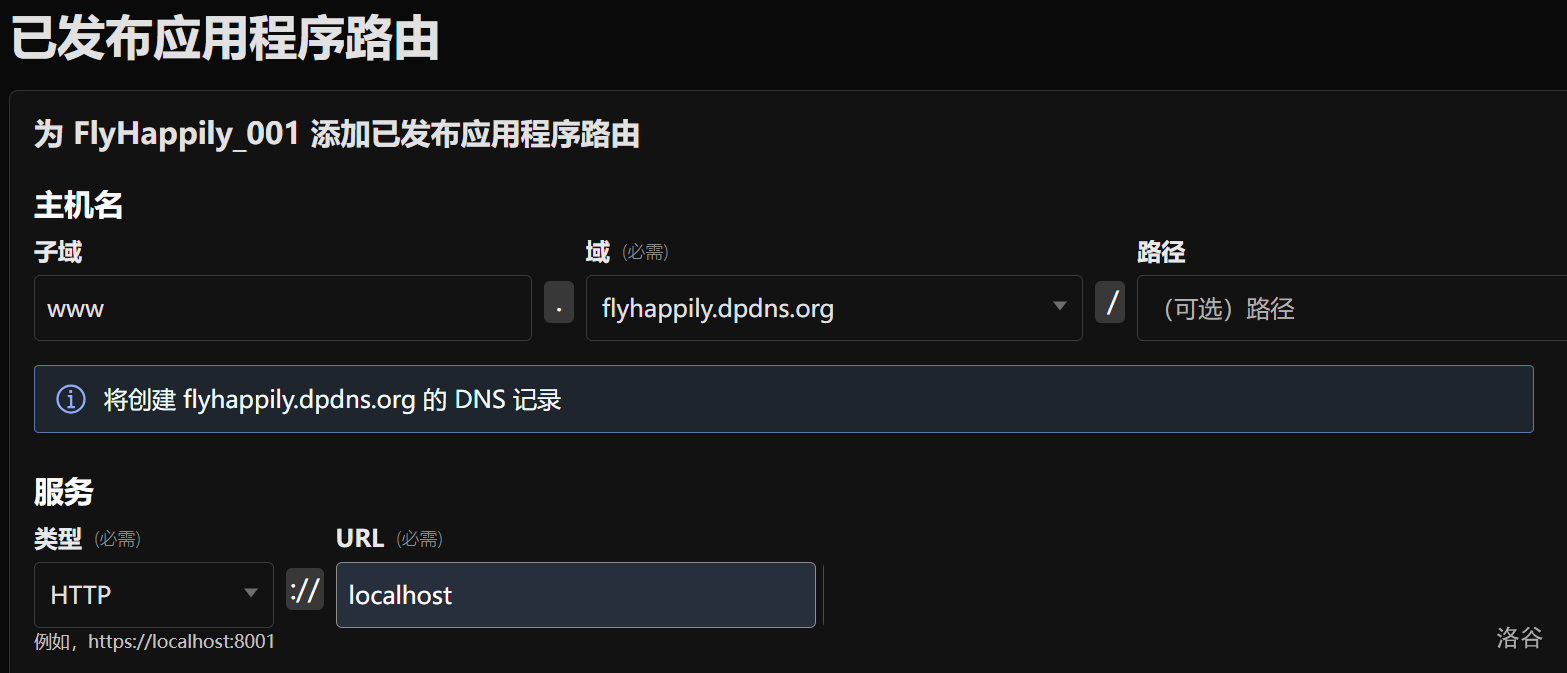
选择你的域名,子域可以不填,服务填 HTTP 和 localhost。点击保存。
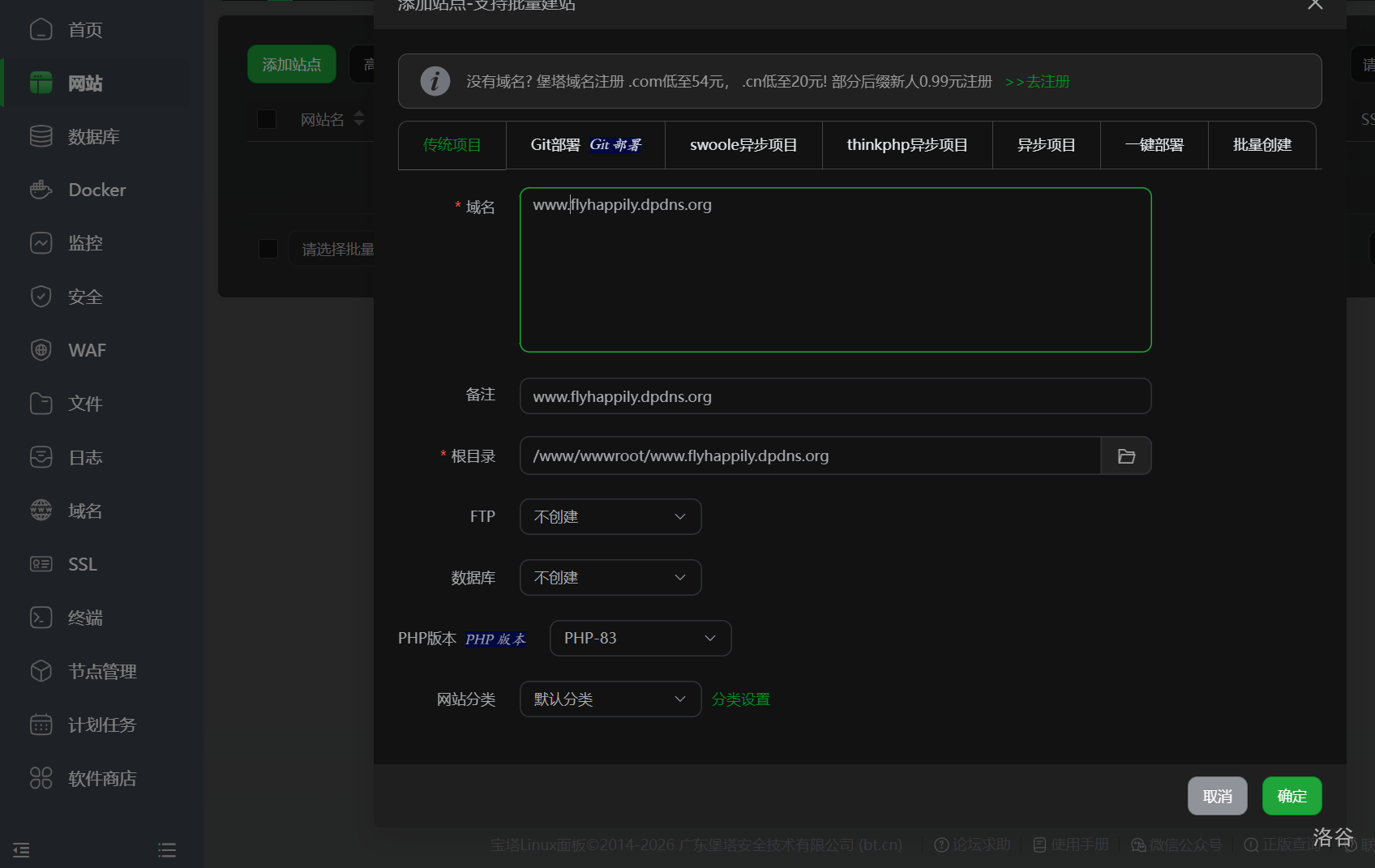
切换到宝塔面板,点击网站->添加站点,输入你刚刚设置的域名。
等一会就可以访问了(DNS 设置要一段时间)。
点击添加隧道后再点击选择 Cloudflared。
给它起一个你想要的名字,点保存隧道。
点 Debian,复制安装命令。
重新进入 PuTTY,运行你复制的命令。
再运行下面的命令。
运行后再回到连接器页面检测是否是正常。
检查完后右拉,点击三个点->配置。
点击已发布应用程序路由->添加已发布应用程序路由。
选择你的域名,子域可以不填,服务填 HTTP 和 localhost。点击保存。
切换到宝塔面板,点击网站->添加站点,输入你刚刚设置的域名。
等一会就可以访问了(DNS 设置要一段时间)。
于是这篇文章就结束了!我的网站
相关推荐
评论
共 10 条评论,欢迎与作者交流。
正在加载评论...