专栏文章
洛谷插件推荐#1
科技·工程参与者 1已保存评论 0
文章操作
快速查看文章及其快照的属性,并进行相关操作。
- 当前评论
- 0 条
- 当前快照
- 1 份
- 快照标识符
- @mipf1h26
- 此快照首次捕获于
- 2025/12/03 10:56 3 个月前
- 此快照最后确认于
- 2025/12/03 10:56 3 个月前
这是一个新的坑,我会以每一期 个相同种类的插件推荐给大家,坚持做到每期都是精品。
前置
这是每一期都要用到的插件,大名鼎鼎的篡改猴。
打开你的浏览器,找到右上角的 个点(edge 是横着的)。
 点开来找到扩展程序(Google Chrome),或者扩展(Microsoft edge)。
点开来找到扩展程序(Google Chrome),或者扩展(Microsoft edge)。出现如下的页面
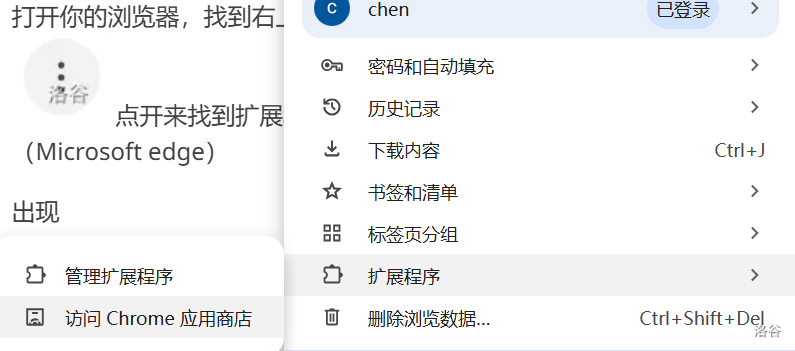 点击管理扩展程序(Google chrome)或者管理扩展(Microsoft edge),edge 可以直接去获取插件。
点击管理扩展程序(Google chrome)或者管理扩展(Microsoft edge),edge 可以直接去获取插件。流程如下:

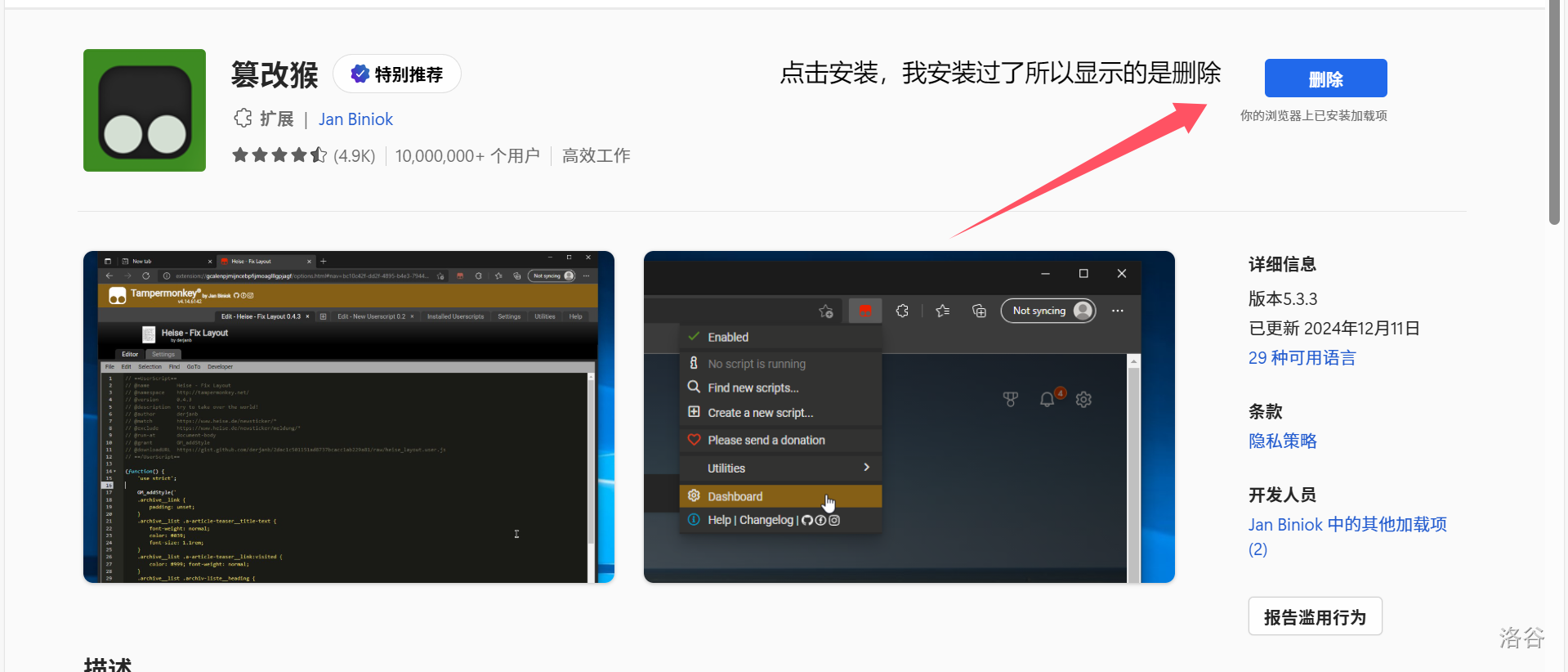 接下来,
接下来,
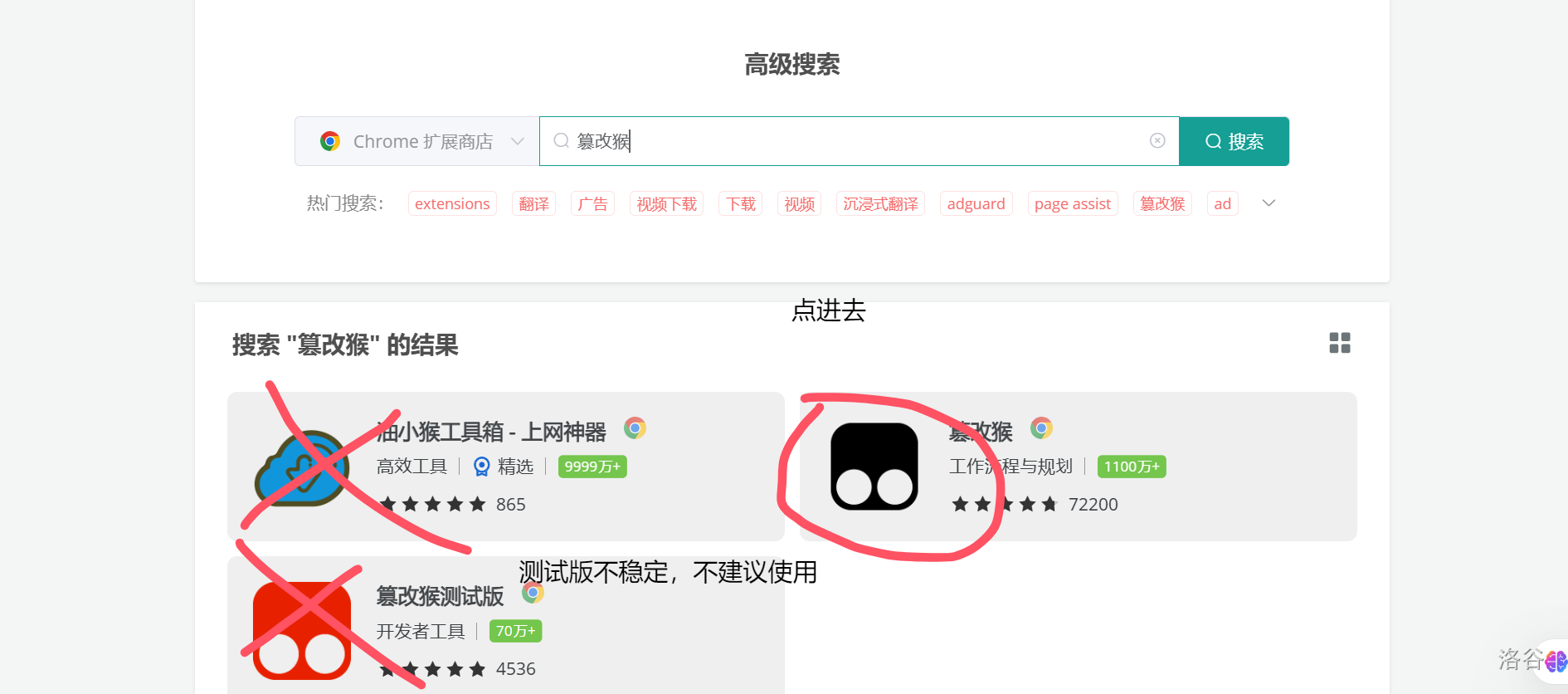
接下来,打开这个网站
在里面搜索篡改猴,点进去,
 点击安装到浏览器,等待下载完成,然后回到刚刚的扩展界面。
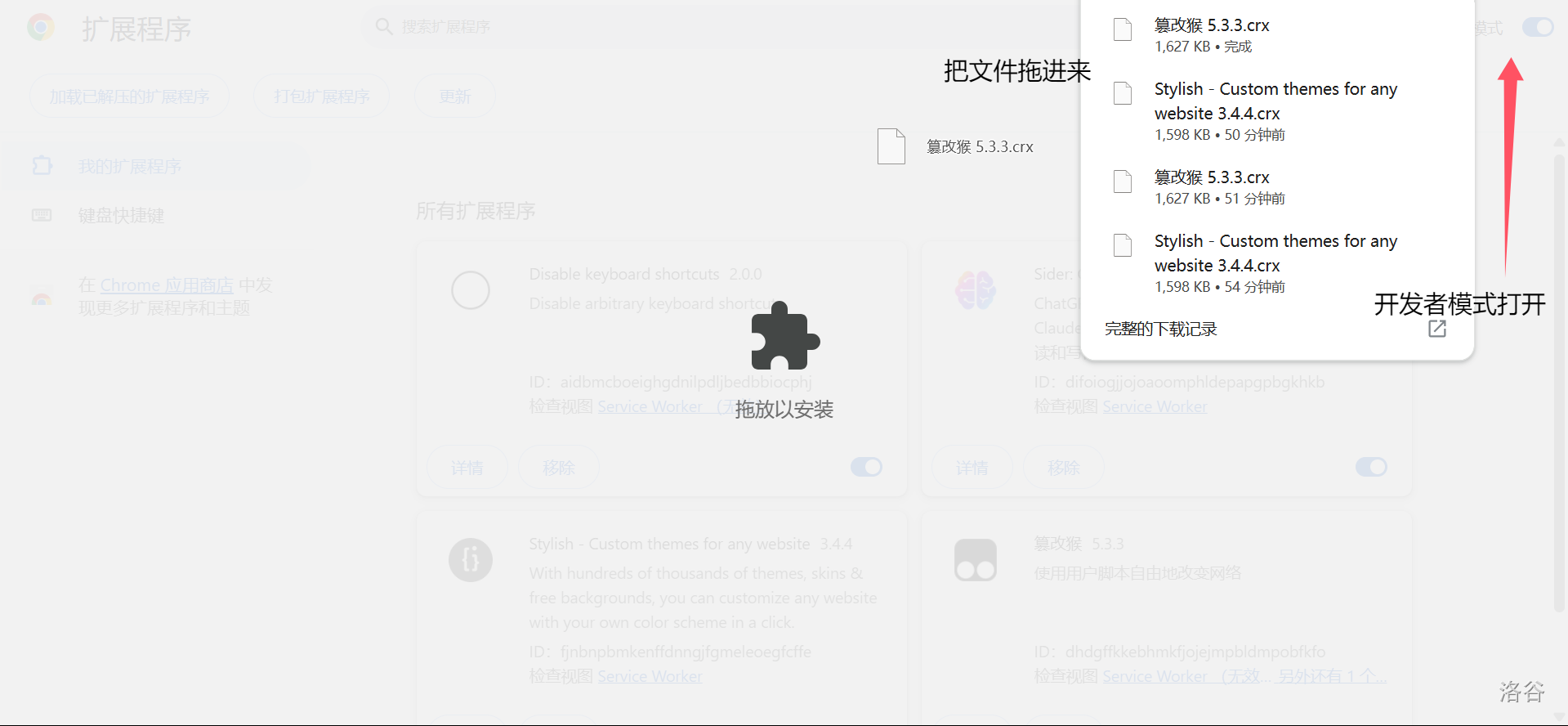 完成安装!
完成安装!
点击安装到浏览器,等待下载完成,然后回到刚刚的扩展界面。
完成安装!edge 也要打开开发者模式,点击右上方三个点,点击扩展,选择管理扩展,左下有个开发人员模式,打开。
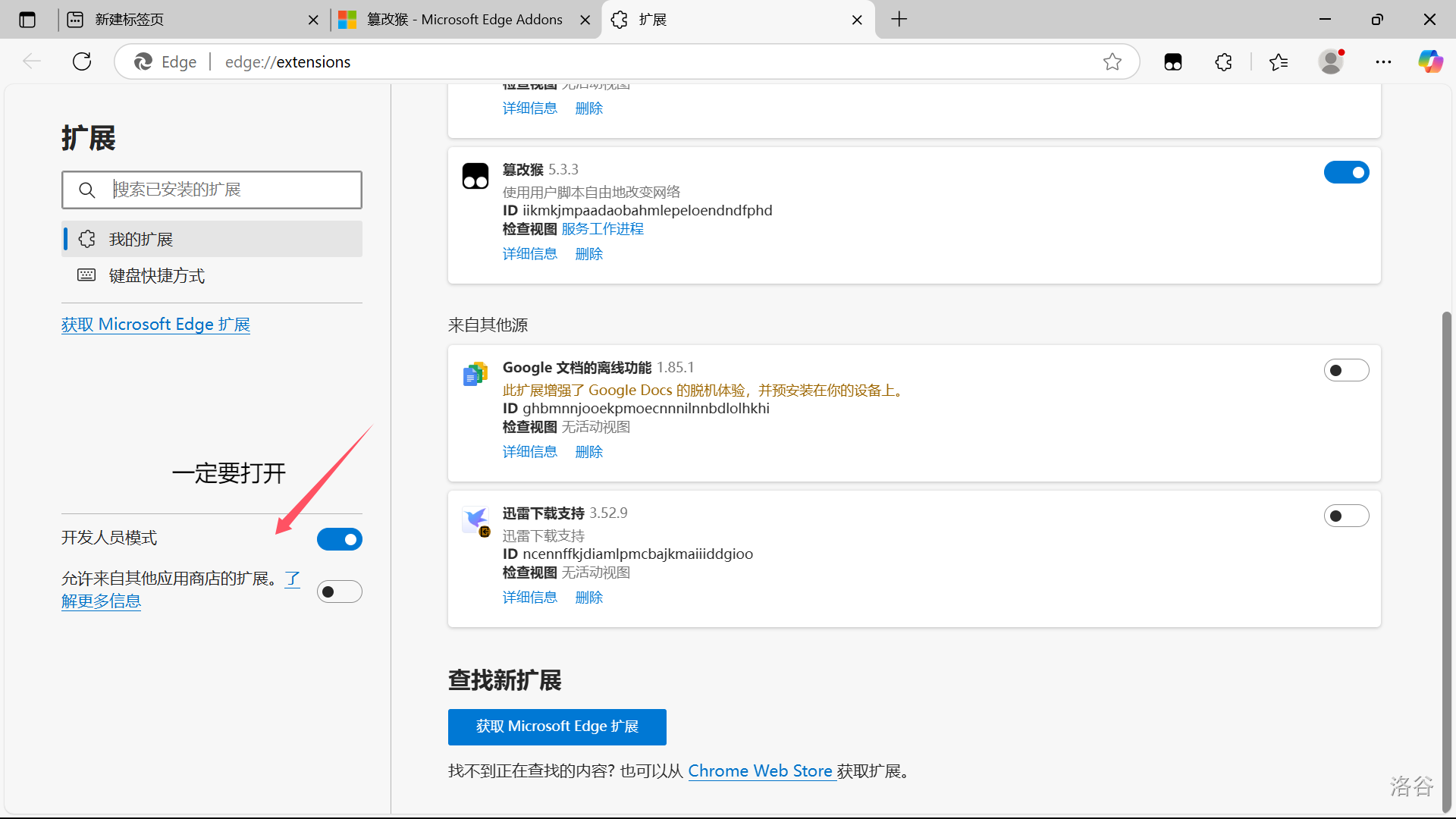
独属于本期的前置插件
我们需要装一个叫 Stylish 的插件。
在刚刚那个网站别走,edge 可以用自带的获取,搜索 Stylish,点击第一个,下载,拖入插件页面完成安装。
这边建议点右上角的拼图按钮,把这两个插件旁边的钉子点上,可以快捷访问。
让我们正式开始吧~~
smart-luogu
相信大家已经不难看出,这期推荐的是 个外观显示美化的插件。
先上各个浏览器的下载方法:
打开这个网站
在里面搜索 luogu,界面如下:
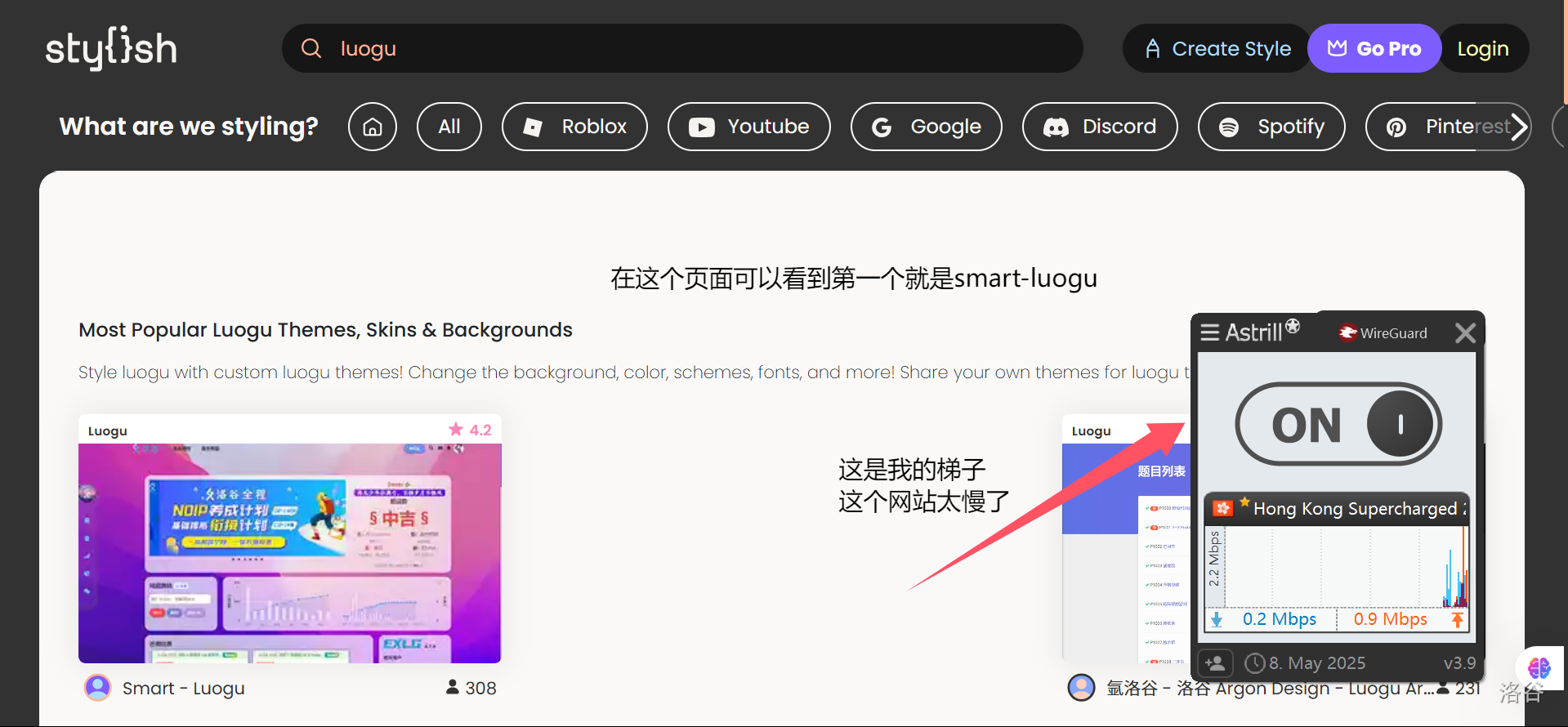 点击第一个,点进去等一会。
出现下面这个样子:
点击第一个,点进去等一会。
出现下面这个样子:
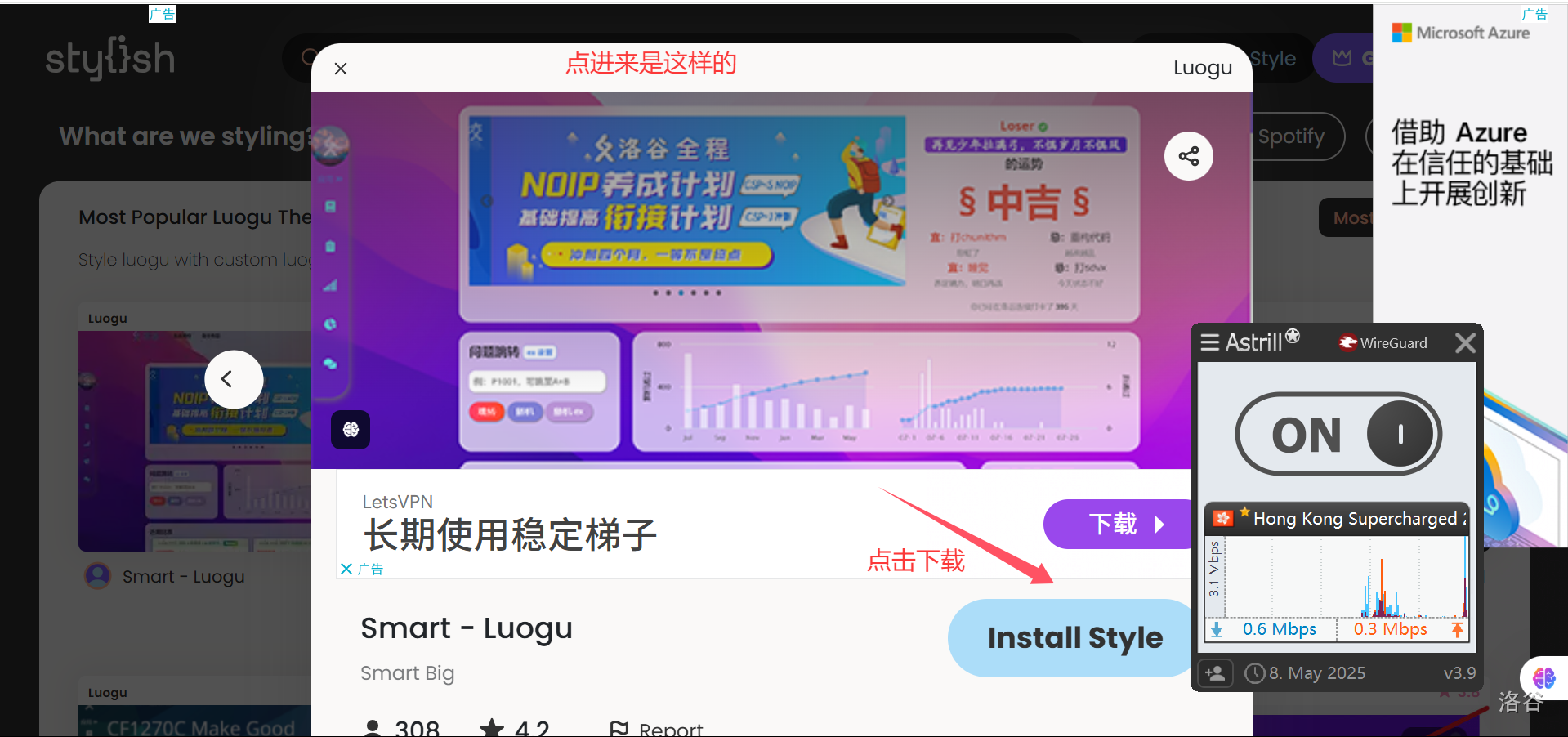 等到原来的下载按钮变成 added 就说明成功了(下面会少一点图片,因为这个网站要梯子,上传图片有不能用梯子)。
点击第一个,点进去等一会。
出现下面这个样子:
等到原来的下载按钮变成 added 就说明成功了(下面会少一点图片,因为这个网站要梯子,上传图片有不能用梯子)。然后回到右上角找到刚刚固定的 Stylish,点一下,弹出一个窗口(在右边)选择 My Styles,把刚刚下载的 smart-luogu 的开关打开(好像默认是开的)。
回到主站,刷新一下。
看看效果:
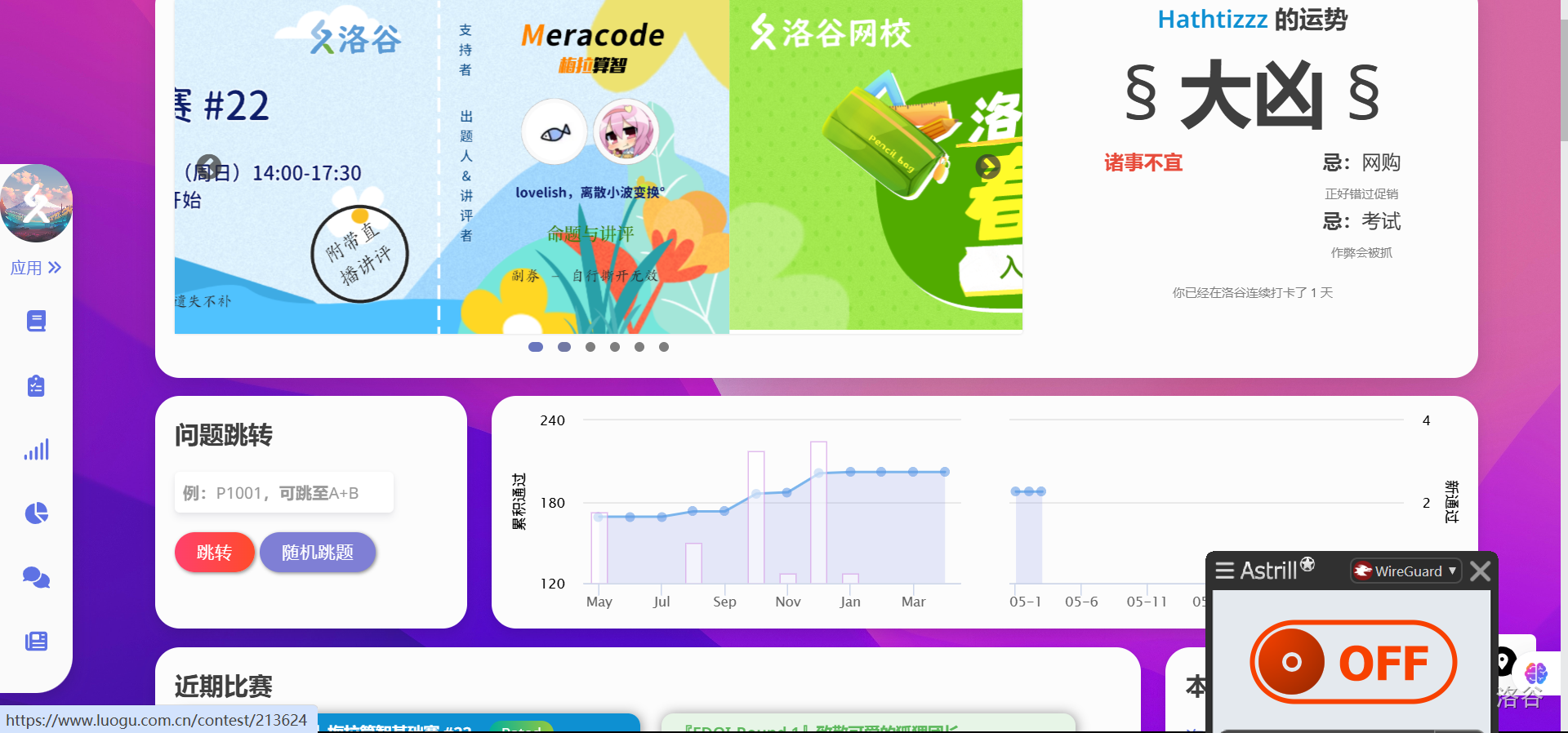 恭喜你,完成了安装。
恭喜你,完成了安装。这张背景图片是可以调的,具体怎么调可以搜专门的插件使用教程,这边不过多赘述。(本人有一张很适合的照片已经换上了)
氩洛谷
不难看到在刚刚的 Stylish 中,搜索
看到第一行右边那个了吗,就是他。
luogu时就已经露出了它的鸡脚。
看到第一行右边那个了吗,就是他。安装方法和刚刚一样,只不过不知道有没有细心的人发现,下载按钮旁边多了一个和设置一样的小齿轮,你点进去会发现一个不一样的世界。
这个东西有些插件有,有些插件没有,就是自定义一些功能,可以根据大家的喜好来。
其他没什么不同,安装,然后在 Stylish 中打开。
恭喜你安装完成!
下期预告
下期会有插件用到油叉和篡改猴(也叫油猴),别以为篡改猴没用,实际上用处很大。
相关推荐
评论
共 0 条评论,欢迎与作者交流。
正在加载评论...