专栏文章
Advanced installler 对程序二次打包使用指南
科技·工程参与者 4已保存评论 4
文章操作
快速查看文章及其快照的属性,并进行相关操作。
- 当前评论
- 3 条
- 当前快照
- 1 份
- 快照标识符
- @miqg8l1e
- 此快照首次捕获于
- 2025/12/04 04:18 3 个月前
- 此快照最后确认于
- 2025/12/04 04:18 3 个月前
Advanced installler 对程序进行二次打包使用指南
Advanced installler 是一款可以将 exe 文件打包成 msi 、 exe 等的安装程序,可以将您写好的软件打包分发,从而分享快乐。并且提供了免费版。可将您的程序写入注册表、创建快捷方式、设置开机自启等,提供了简单的图形化界面,操作简单。
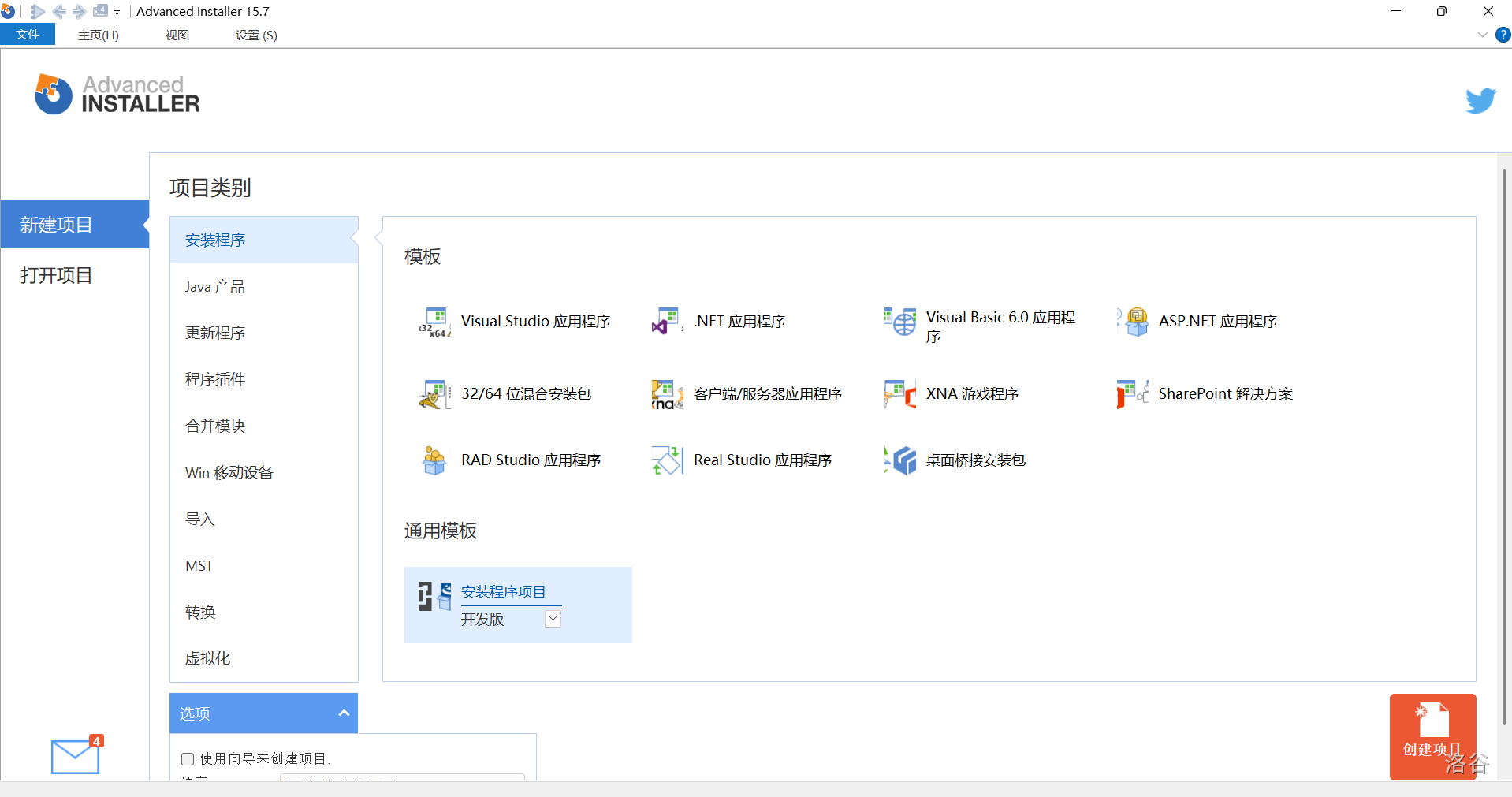
-
第二步:下载 Advanced installler。
-
下载 msi 安装包。
Advanced installer 官网下载链接
本文以 Advanced installer 版本为例。
如果想要中文版,可以上百度引擎去搜,网上教程很多,通过打补丁即可实现(考虑文章教学质量,所以用中文版,希望谅解)。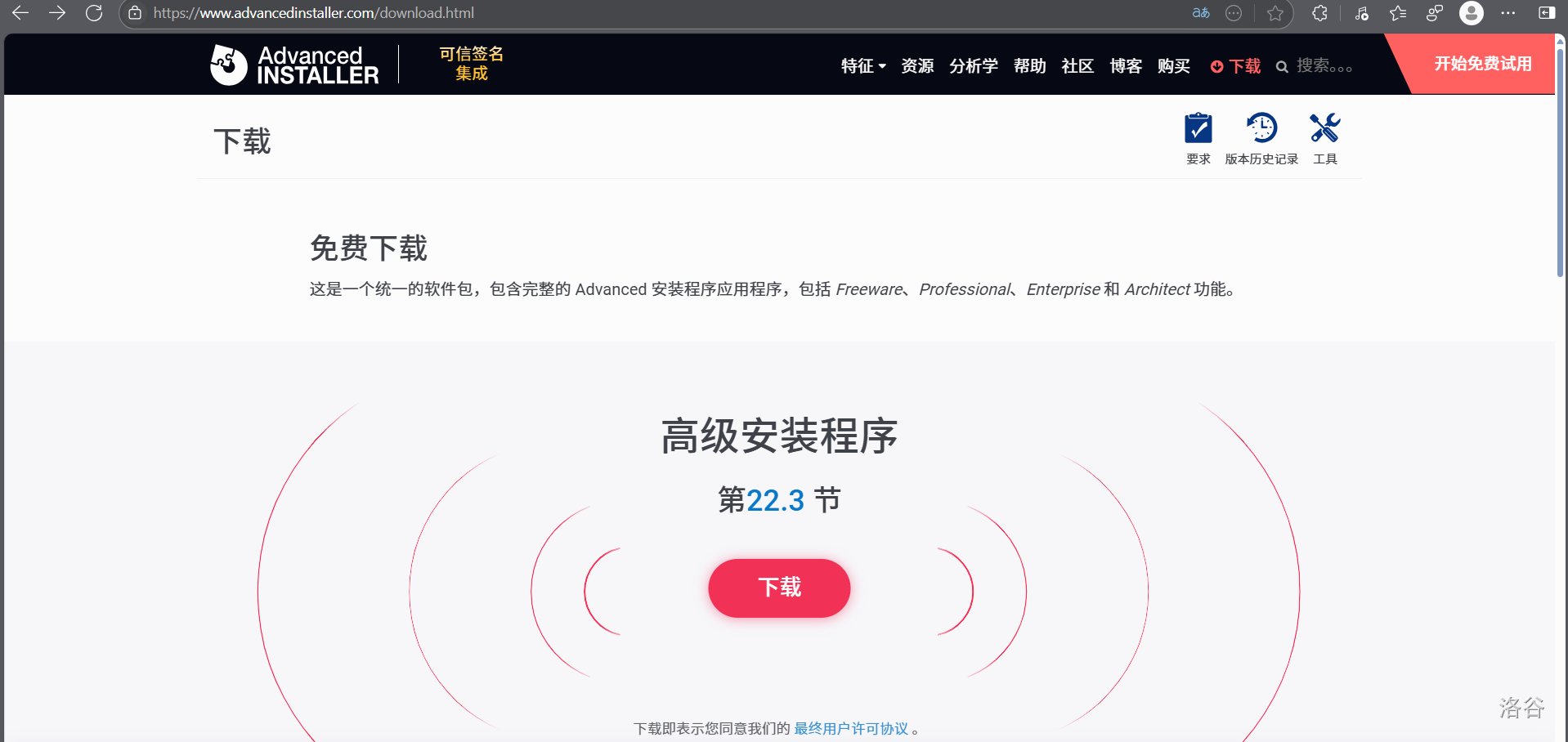
-
运行 msi 安装包。
找到 msi 安装包,以管理员身份运行。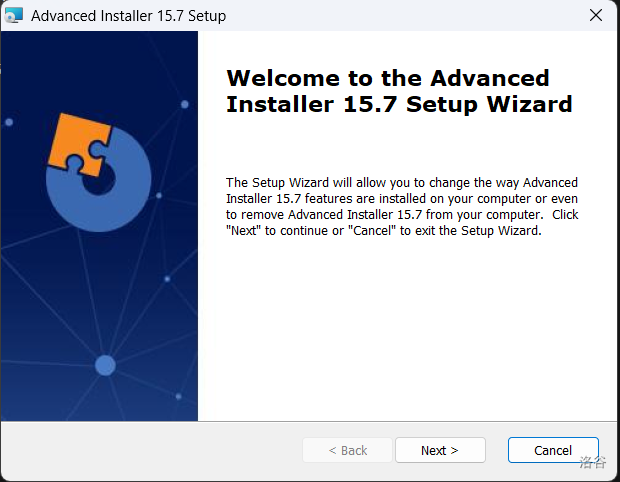 随后根据向导安装即可,最后重启。
自此安装过程就顺利结束了。
-
-
第三步:使用 Advanced installler。
-
打开 Advanced installler。
打开“开始”菜单,找到 Advanced installler 应用,双击运行,即可打开。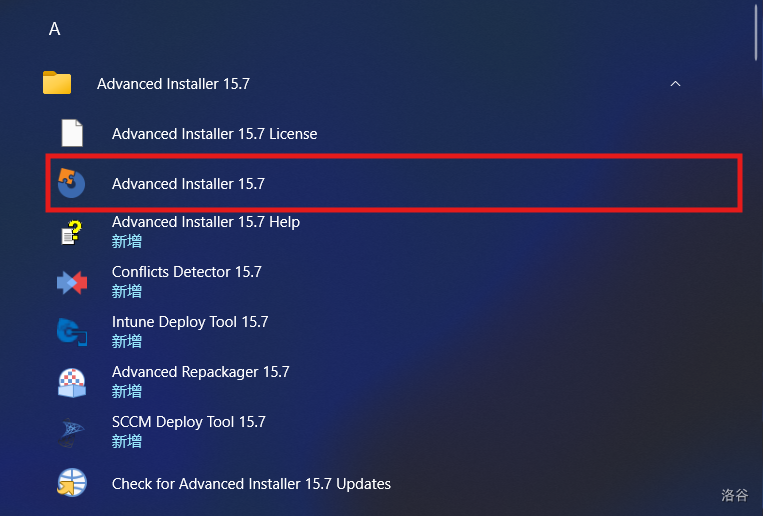
-
创建安装包新项目。
Advanced installler 为我们提供了 个选项:分别是简单版、专业版、企业版和开发版,您可以根据项目的属性自行选择,本文以功能最全的开发版为例。选好后就可以点击“创建项目”了。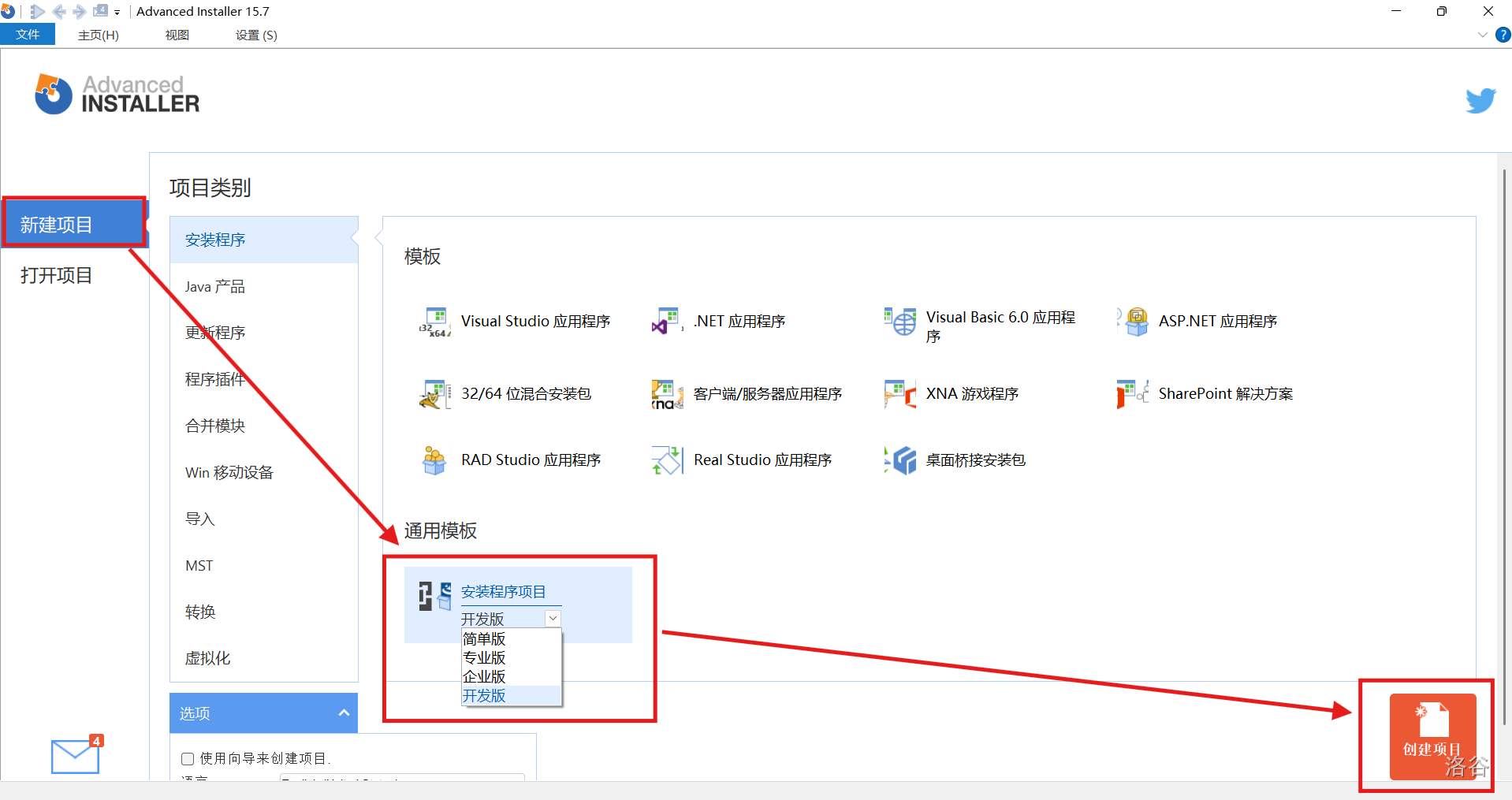
-
填写项目信息。
根据您的项目信息来填写,如产品名称、公司等。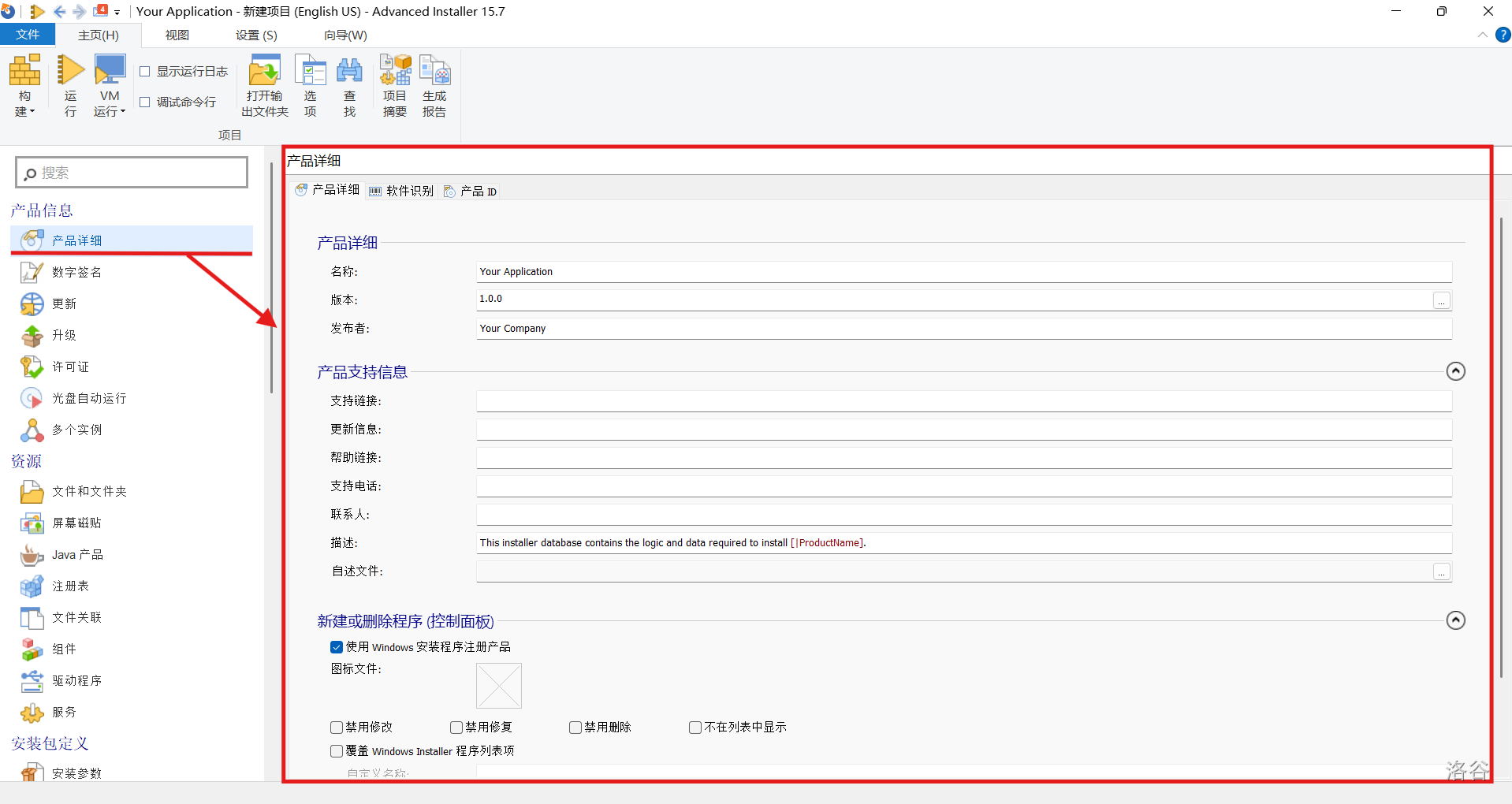
-
导入项目文件。
点击“文件和文件夹”,右键“应用程序文件夹”,点击“添加文件”或“添加文件夹”后导入您的项目文件。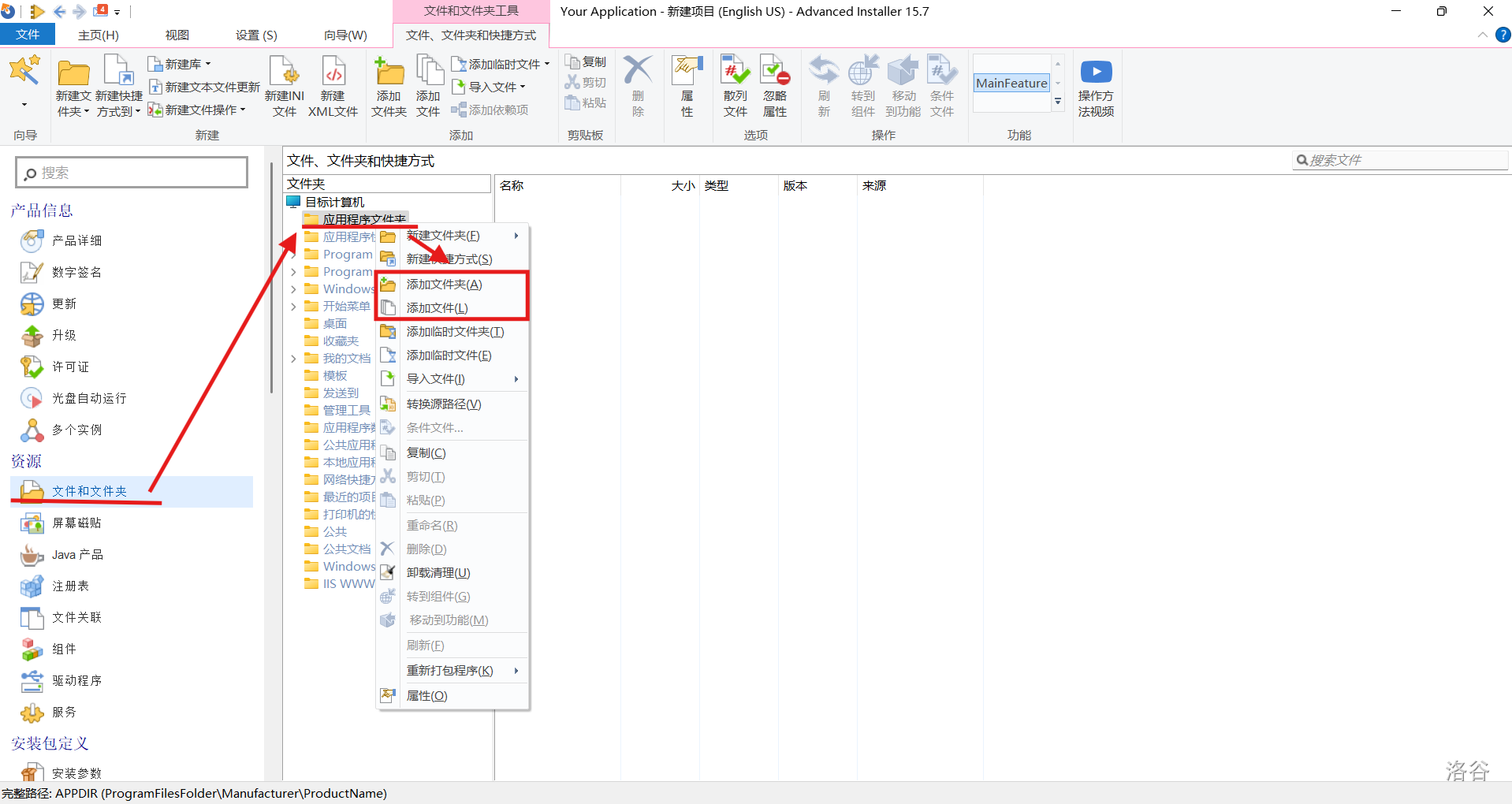
-
创建桌面快捷方式。
如果想让您的程序更上一层楼,那创建桌面快捷方式是必不可少的环节。
右键“应用程序快捷方式文件夹”,选择“添加文件”后导入您要创建桌面快捷方式的文件。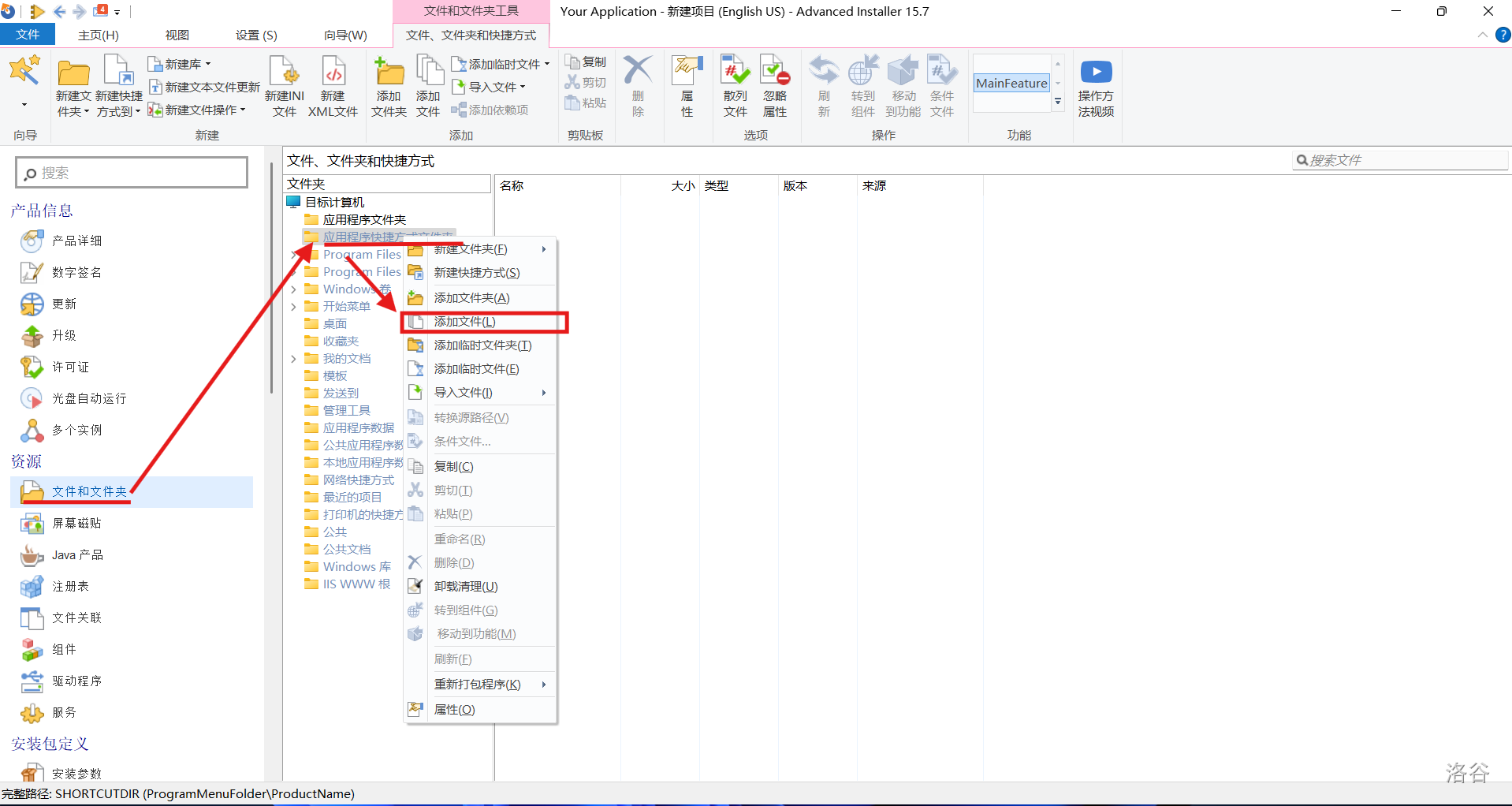
-
更改安装包界面。
在“用户界面”里找到“主题”,然后您就可以选择主题了,Advanced installler 内置了许多炫酷的主题,这些主题可以让您的程序与众不同。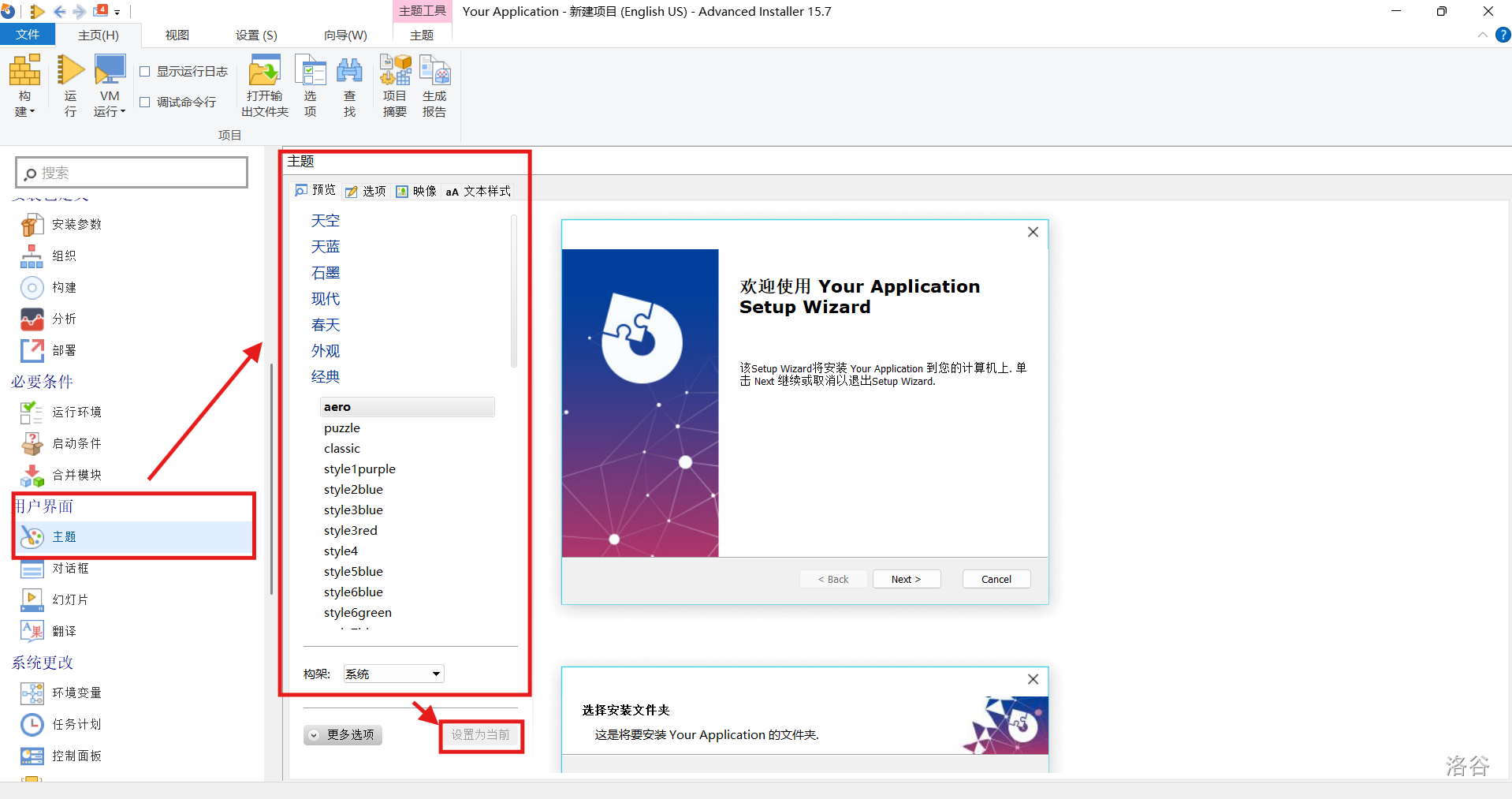
-
完成安装包程序。
最后点击“构建”即可。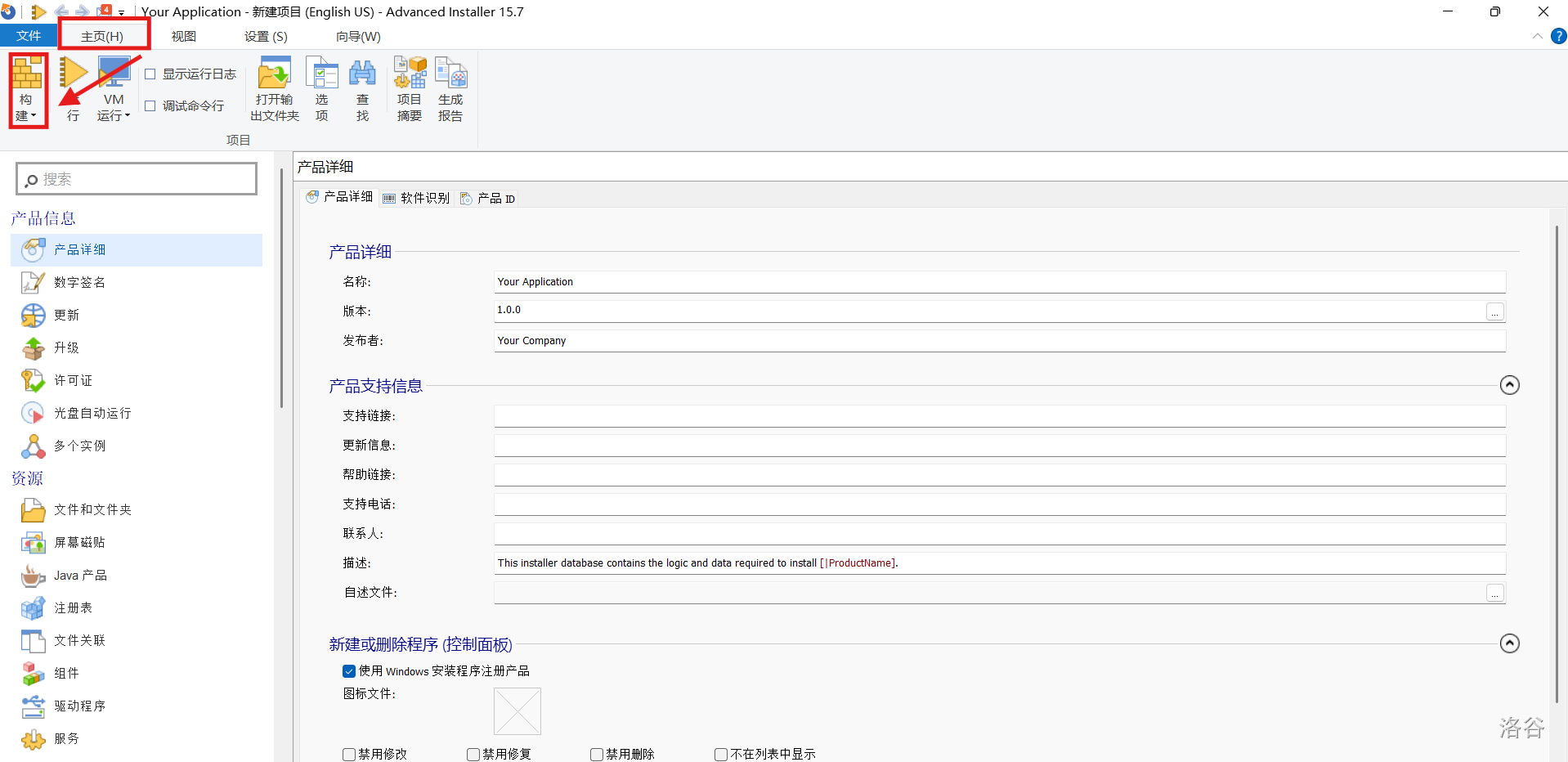 等程序生成后,会生成一个文件夹,里面就是项目安装程序。
-
-
第四步:评价结语。
Advanced installler 总体来说,我个人是比较喜欢的,我现在也一直在用。当然,以上内容并非是全部功能,对此感兴趣的同学可以上百度搜索,网上教程很多。希望这个软件能让您的编程水平不断提升。
相关推荐
评论
共 4 条评论,欢迎与作者交流。
正在加载评论...