专栏文章
便捷清新的文本编辑器 sublime
科技·工程参与者 52已保存评论 63
文章操作
快速查看文章及其快照的属性,并进行相关操作。
- 当前评论
- 63 条
- 当前快照
- 1 份
- 快照标识符
- @mhz5s8di
- 此快照首次捕获于
- 2025/11/15 01:55 4 个月前
- 此快照最后确认于
- 2025/11/29 05:24 3 个月前

是一个代码编辑器 ( 是收费软件,但可以无限期试用),也是 和散文先进的文本编辑器。 是由程序员 于 年 月份所开发出来,它最初被设计为一个具有丰富扩展功能的 。
具有漂亮的用户界面和强大的功能,例如代码缩略图, 的插件(比较多),代码段等。还可自定义键绑定,菜单和工具栏。 的主要功能包括:拼写检查,书签,完整的 , 功能,即时项目切换,多选择,多窗口等等。 是一个跨平台的编辑器,同时支持 等一系列操作系统。 ———— 源自百度
我们本次介绍 ,以下是大纲:
- 界面
- 界面优化 \ 高亮自定义
- 使用
- 功能 \ 插件 \ 高亮设置
- 下载
- 参考文献
效果图:

界面
在一个人打程序的时候,肯定要有一个拥有优美界面的编辑器。但是一般的编辑器都是注重于代码的高效率,而没有注重我们的眼睛 (如 的蓝白相间),在这一点上,我认为 做得很好。如 :
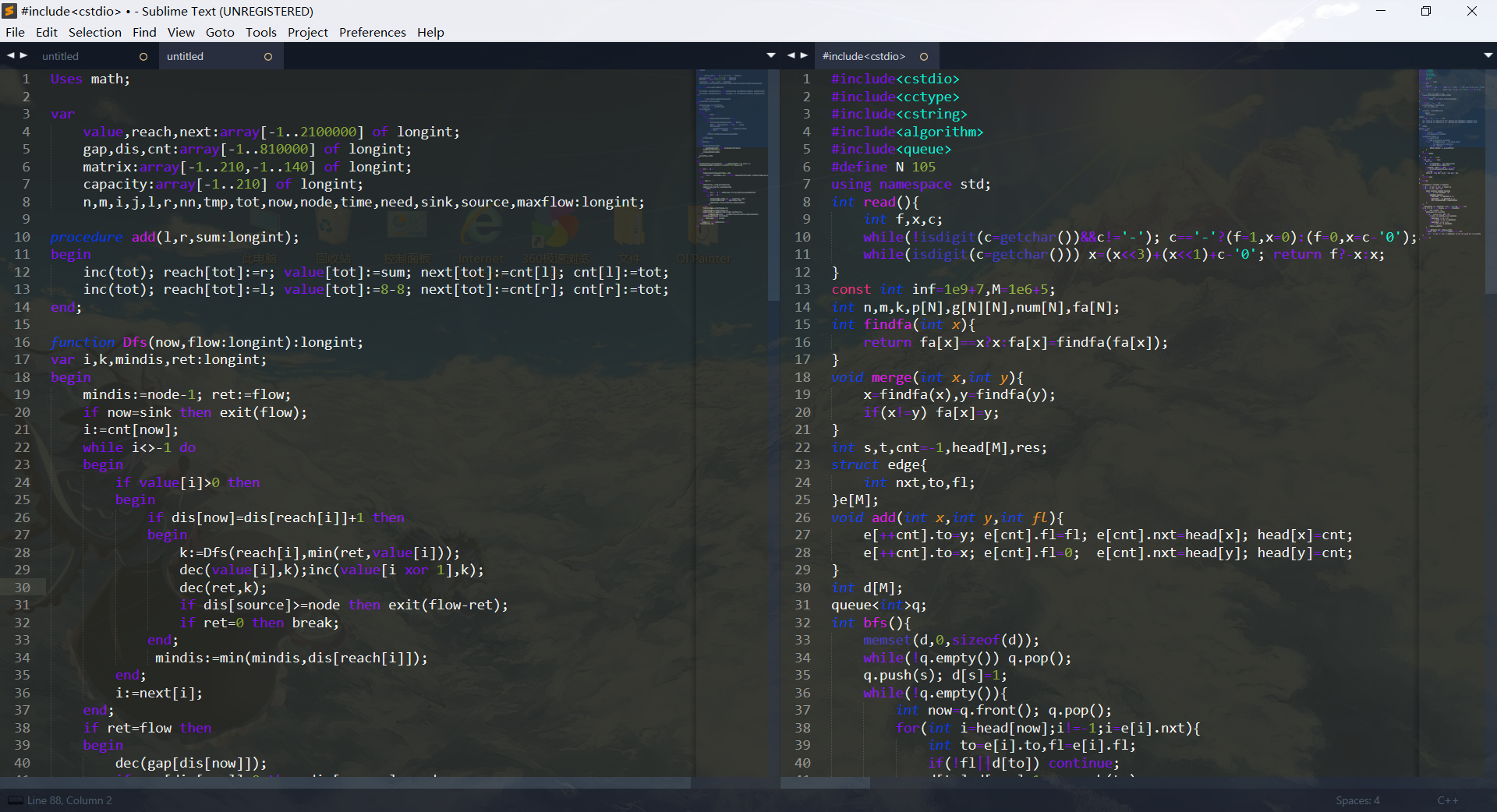
简洁明了,且可以突出后方的背景图片。
插件中的界面优化
我们先按
Ctrl+Shift+p,弹出一个框框和输入 install package。
按第一个,然后我们看到左下角有一个
[ = ] 在转来转去 代表在安装,稍等片刻。我们再次打开,输入 Spacegray。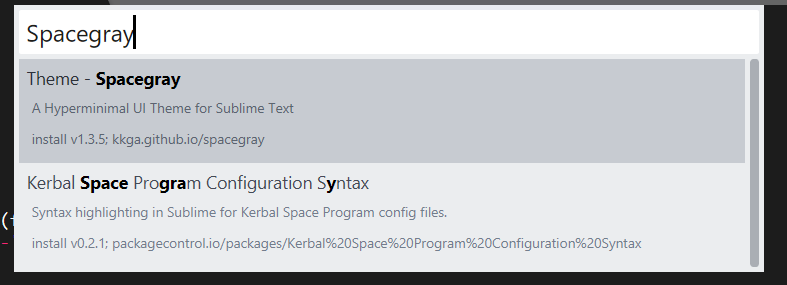
好的,点击。左下方会这样子: (中间的
1337 Color Scheme 看作是 Theme - Spacegray 就好了)
然后看到
prefenrences,打开 Color scheme。
搜索
Spacegray。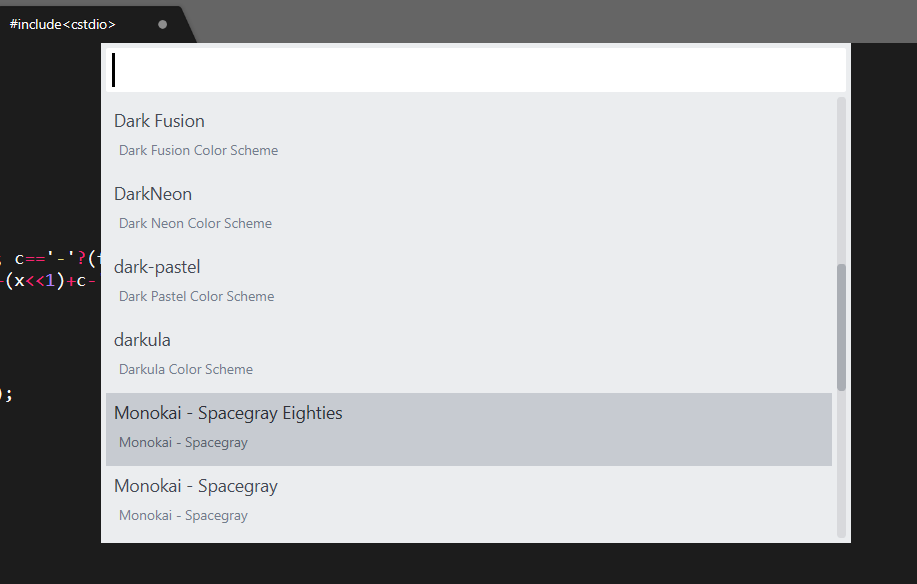
使用。恭喜你!安装了一个不怎么样的主题!!
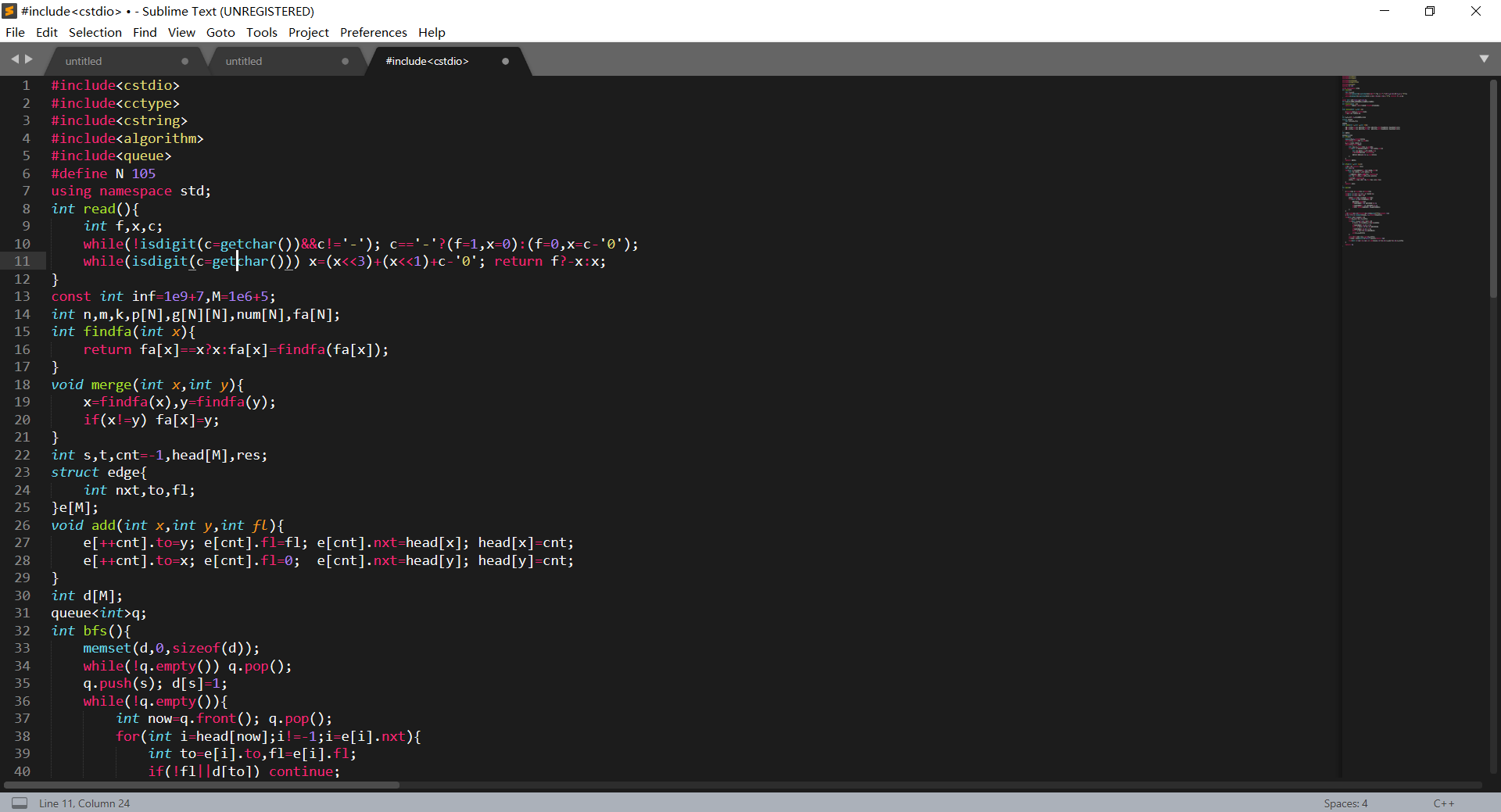
告诉大家一个比较普通的主题(适合于有冰点的机房电脑)。在框框里面搜
3024,应该是第一个。然后你会多两个 Color Theme,一个是 Night,一个是 Day。以下是 Day 的效果图片。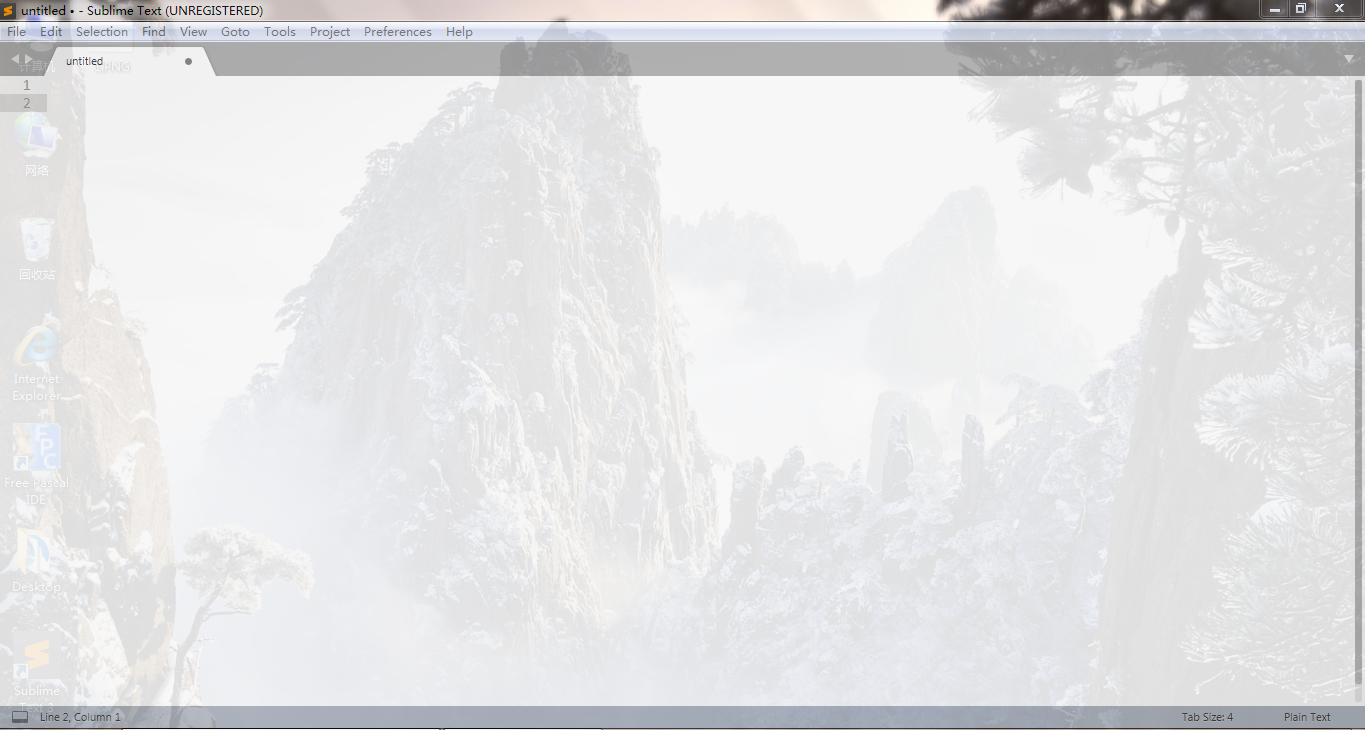
最佳 大主题

Material Theme:

Seti_UI (本人正在使用):

Boxy:

Predawn:

Agila:
Materialize:

透明插件的安装
进入以下网址 :
https://github.com/vhanla/SublimeTextTrans。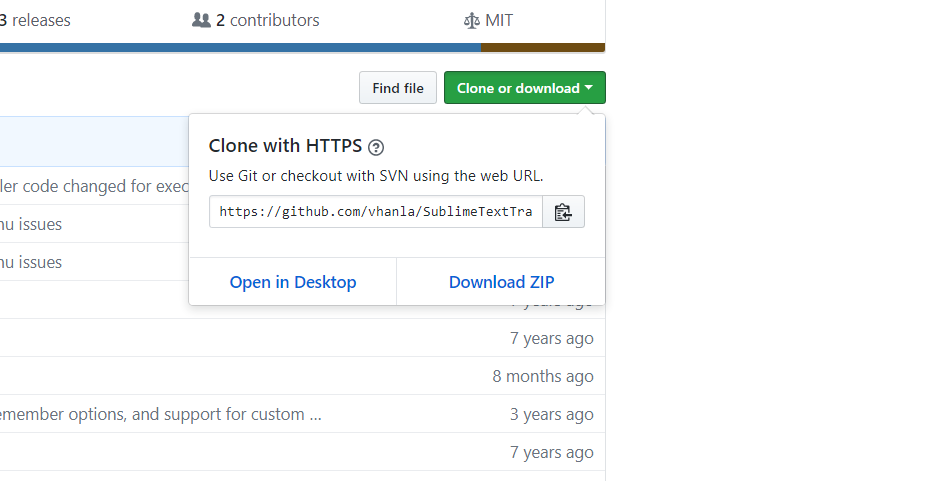
点击
Download ZIP,放到桌面去,解压。打开 prefenrences 的 Browse Packages,会出现一个文件夹,把解压后的文件夹放进去,然后效果就来了。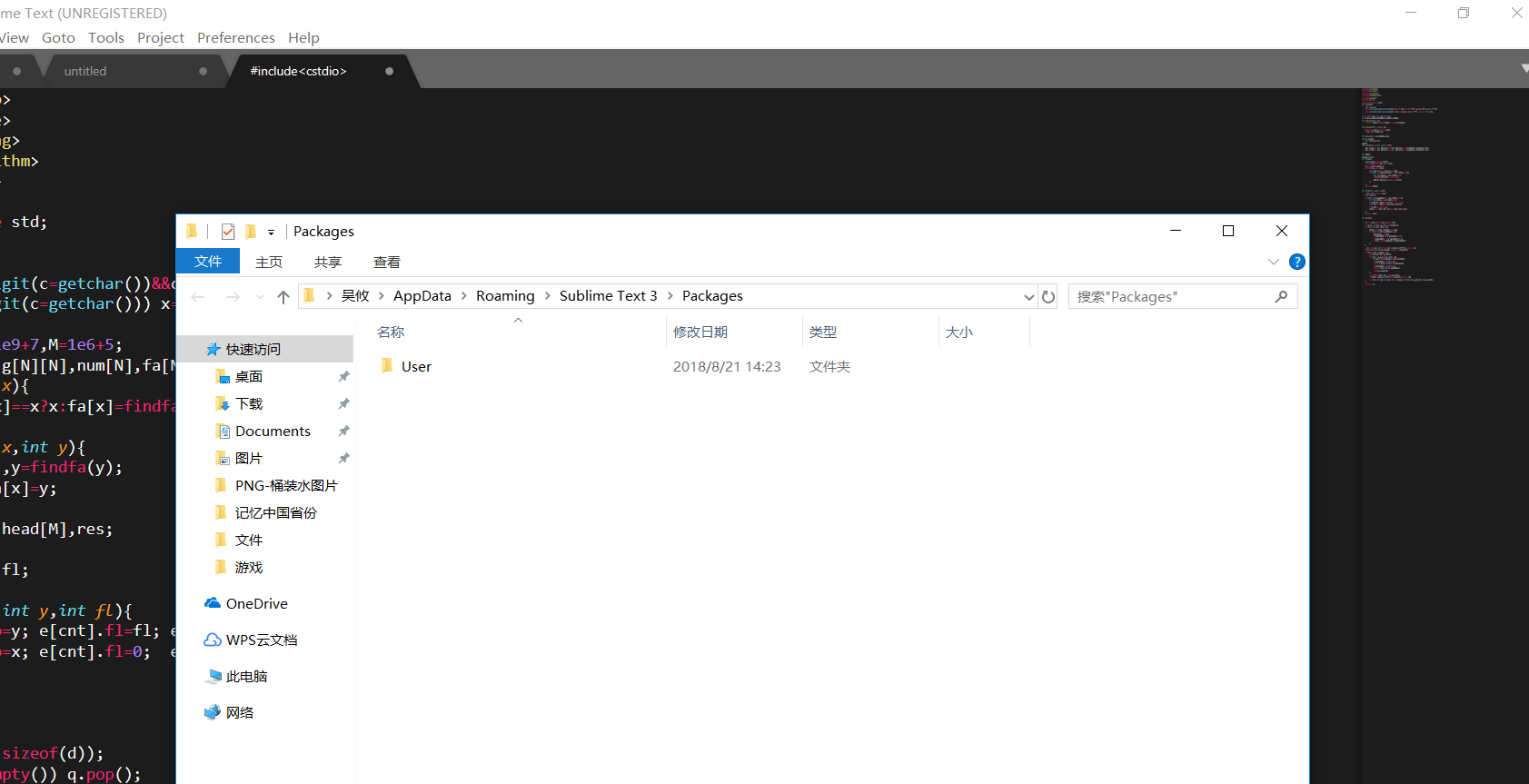
如果没有效果,可能是调成非透明了,参考下方:
Ctrl+Shift+1~6 代表透明程度。关于高亮
一开始高亮可以在右下角设置:
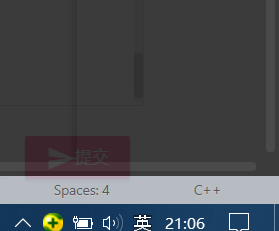
有很多语言对吧,选自己用的那个。如果要自定义,上这个网站 :
http://tmtheme-editor.herokuapp.com/#!/editor/theme/Monokai。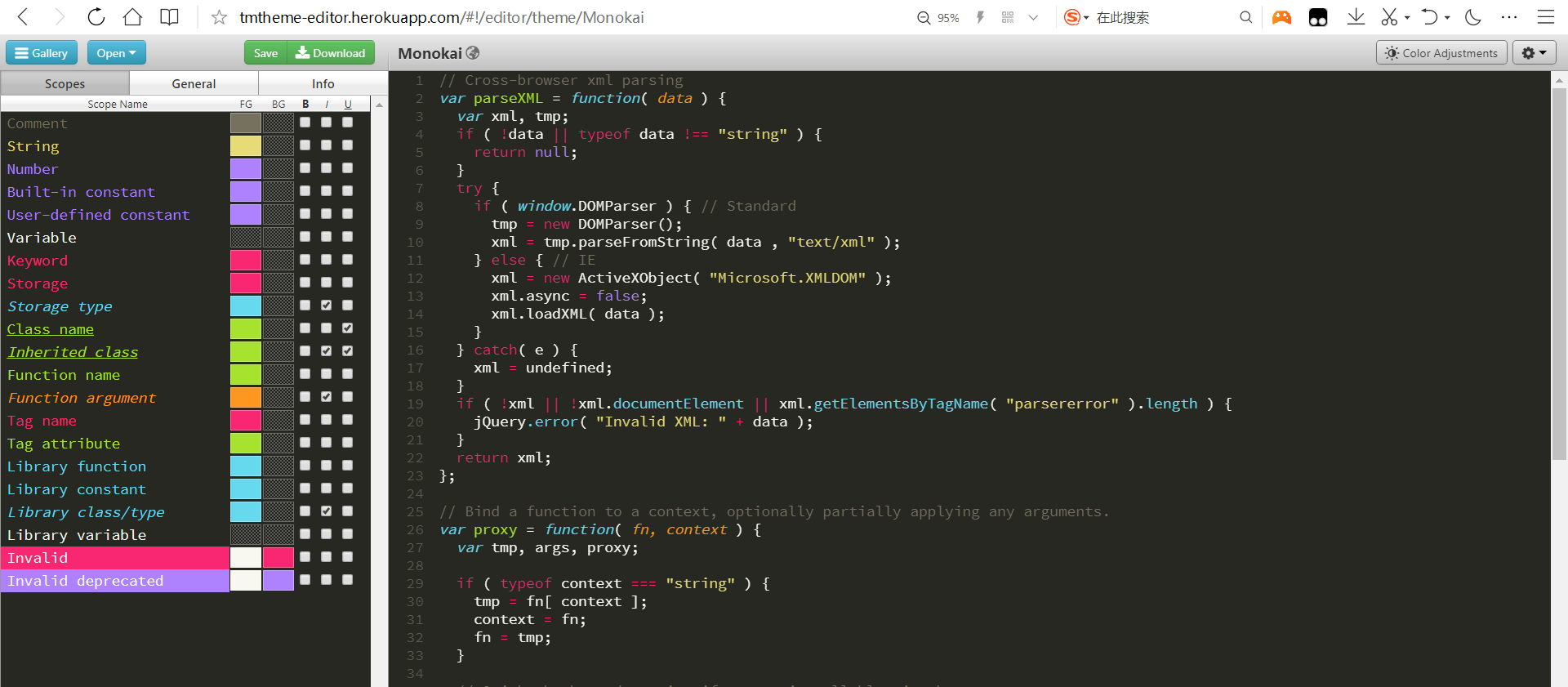
自己选好高亮以后按一下
Download。然后会有一个文件 :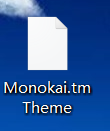
打开
prefenrences 的 Browse Packages,创建一个文件夹(名字为 ARFA),把这个文件丢进去。
把文件名改为
ARFA。打开
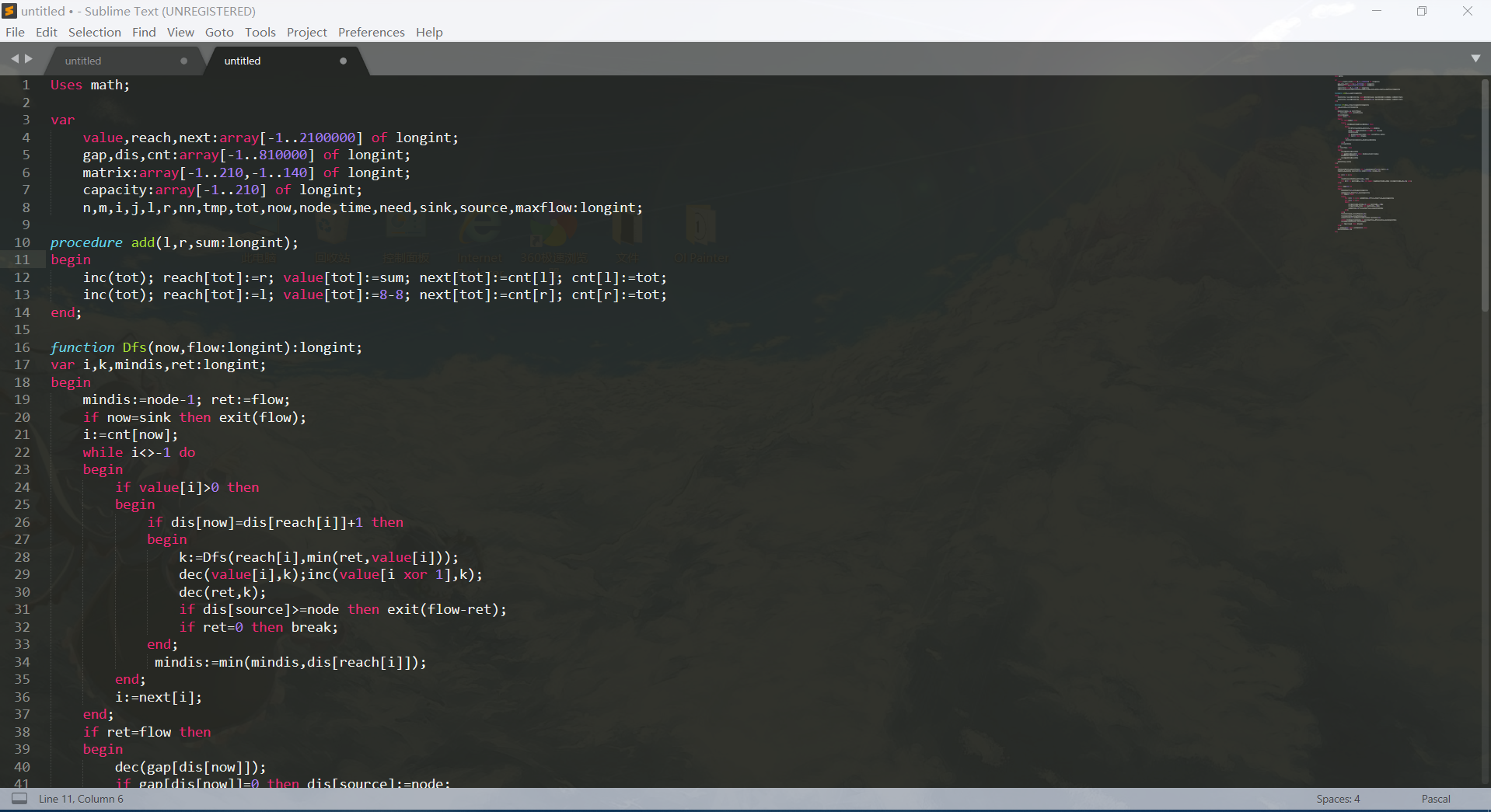
prefenrences 的 Color scheme 选择搜索 ARFA,点击选择就好了。爽爽哒:
使用
看到了 的软实力了?现在来讲讲硬实力的一些部分。
一堆快捷键
CPP Ctrl + D 选中一个单词,继续Ctrl + D可以直接选中下一个相同的单词进入多光标模式,在多光标模式下可以在多处位置同时进行编辑。
Ctrl + L 选中当前光标所在的行。可以快速选中一行,而不用通过鼠标点击行首来选中一行。
多行选择。按住Ctrl键同时鼠标左键点击你想要选择的行的行首。
多光标模式。按住Ctrl键同时鼠标左键点击你想要编辑的位置,可以在代码中插入多个光标,同时进行编辑。
列选择模式。按住Shift键同时鼠标右键选择列,同时进入多光标模式进行多行编辑。
Shift + Delete 直接删除一行。或者Ctrl + Shift + K
Ctrl + Delete 向前删除,即删除光标所在位置内容的剩余部分。
Ctrl + Backspace 向后删除,即删除光标所在位置之前的内容。
Alt - / Alt + Shift - 向后或者向前导航跳转。该快捷键在配合Ctrl + P时十分有用,类似于Visual Studio中的Ctrl-和Ctrl+Shift-快捷键。
Ctrl + [ 或 ] 代码缩进。
Ctrl + Shift + Up 或 Down 将当前行向上移动一行或向下移动一行。
Ctrl + Shift + D 快速复制一行。
Ctrl + / 注释或去掉注释。
Ctrl + K + K 从当前光标位置直接删除到行末。
Ctrl + K + Backspace 从当前光标位置直接删除到行首(不常用)。
Ctrl + Shift + Enter 在当前光标所在的行之前插入一行。
Ctrl + Enter 在当前光标所在的行之后插入一行。
Ctrl + K + U 将光标所在的内容变成大写字母(不用选中单词)。
Ctrl + K + L 将光标所在的内容变成小写字母(不用选中单词)。
Alt + Left/Right 向左或向右移动光标时,每次移动一个单词的位置。如果不加Alt键每次只移动一个字符的位置。
Alt + Shift + Left/Right 从当前光标所在位置向左或向右选择整个内容。
Ctrl + Shift + V 在当前光标所在位置粘贴代码,并保持代码缩进和格式不变。
Ctrl + P 打开快速文件切换面板。
Ctrl + W 关闭当前tab。
Ctrl +/- 放大或缩小字体。
Ctrl + K + B 隐藏或显示side bar
快捷键中我们常用的
Ctrl+鼠标滚动放大缩小Alt+Shift+1~9抄袭模式,开启 个界面。可以用来比照标程和数据。Ctrl+Shift+w快速关闭 (至于快速打开Ctrl+Shift+n笔者尝试后搞不了)Ctrl+[Ctrl+]缩不缩进?Ctrl+fCtrl+h查找和替换Alt+LeftAlt+Right按单词快速移动,便于检查
其它还有很多可以参考
https://blog.csdn.net/linda18434365737/article/details/79783296。如何装一下有用的插件?
对于程序语言
先 人民别走啊)
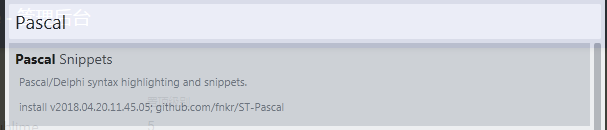
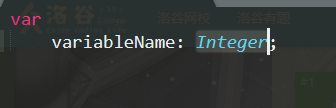
Ctrl+Shift+p 打开 install package。搜索 Pascal 进行下载 ( 然后会出现很好的效果:
搜索
C++ 11,点击下载,然后会看到右边选语言的地方出现了一个 C++ 11,选择。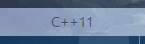
效果:
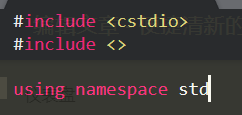
一般会有 :
- 关键字的特别高亮
- 关键字提示
- 自动补全
等。
一般我们可以搜索
Pascal Object 可以下载到 Pascal、C++、C 实用的插件。比一些专门的要自由一些(码风)。各国语言插件
搜索
ChineseLocal 下载个种语言,默认变为 Chinese。
下载
下载? 上官网:
http://www.sublimetext.com/3。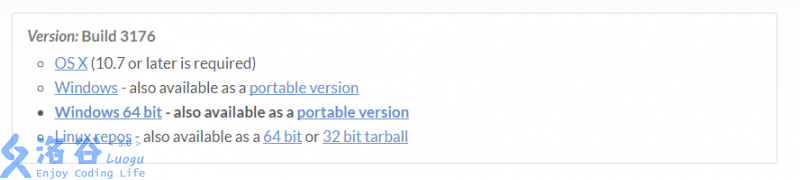
选择
Windows 64 bit - also available as a portable version,进行下载。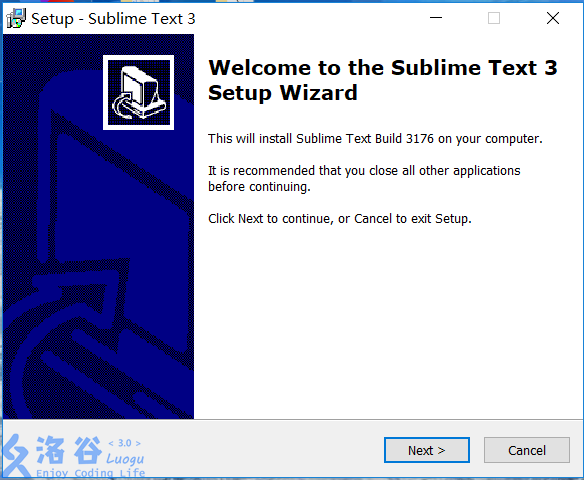
一直按
Next 就好啦。后面它会帮你下载,然后你就在盘里面找 就可以了。参考文献
相关推荐
评论
共 63 条评论,欢迎与作者交流。
正在加载评论...