专栏文章
有个东西叫EasyX
科技·工程参与者 108已保存评论 117
文章操作
快速查看文章及其快照的属性,并进行相关操作。
- 当前评论
- 117 条
- 当前快照
- 1 份
- 快照标识符
- @mhz5tnxz
- 此快照首次捕获于
- 2025/11/15 01:56 4 个月前
- 此快照最后确认于
- 2025/11/29 05:25 3 个月前
众所周知,控制台可以变得图形化
关于C++控制台上的图形界面,除了一堆
关于C++控制台上的图形界面,除了一堆
printf("--------------");你知道一个东西叫做EasyX吗?
作为一个退役的OI选手(WTF?年级退役?),在退役之后总想找点事情做。
- 开发个游戏?(我只会控制台)
- 学下人工智能?(脑子不够用)
- 学一下Py?(爱我C++)
- 打文化课?(滚一边去)
好吧,我选择了开发个游戏。
但是每次看到自己的游戏都是控制台界面的,很不爽
图形界面咋样?
但是每次看到自己的游戏都是控制台界面的,很不爽
图形界面咋样?
- QT?(不会)
- MFC?(算了吧)
- ALT?(这又是啥?)
- Win32?(早过时了)
- EasyX?(这是个什么东西?)
马上我们就要介绍我们今天的主角——EasyX图形库!
关于EasyX
Q:EasyX怎么读?
A:Easy+/eks/或者Easy+叉(
A:Easy+/eks/或者Easy+叉(
Q:他是啥?
A:EasyX 是针对 C++ 的图形库
A:EasyX 是针对 C++ 的图形库
Q:他可以干什么?
A:可以帮助 C++语言初学者快速上手图形和游戏编程。
A:可以帮助 C++语言初学者快速上手图形和游戏编程。
Q:简单吗?(重点)
A:安装简单(极其简单),使用简单(这个必须赞)
A:安装简单(极其简单),使用简单(这个必须赞)
Q:确定没缺点?
A:唯一一点不好的,EasyX只能支持VS系列产品(VC6.0,VSxxx,不包括VSCode)如果你想copy一下EasyX的库放到其他编译器里边试试,你也可以试试
A:唯一一点不好的,EasyX只能支持VS系列产品(VC6.0,VSxxx,不包括VSCode)如果你想copy一下EasyX的库放到其他编译器里边试试,你也可以试试
如何下载?
1.打开EasyX官网点我
应该是这样子的:
应该是这样子的:
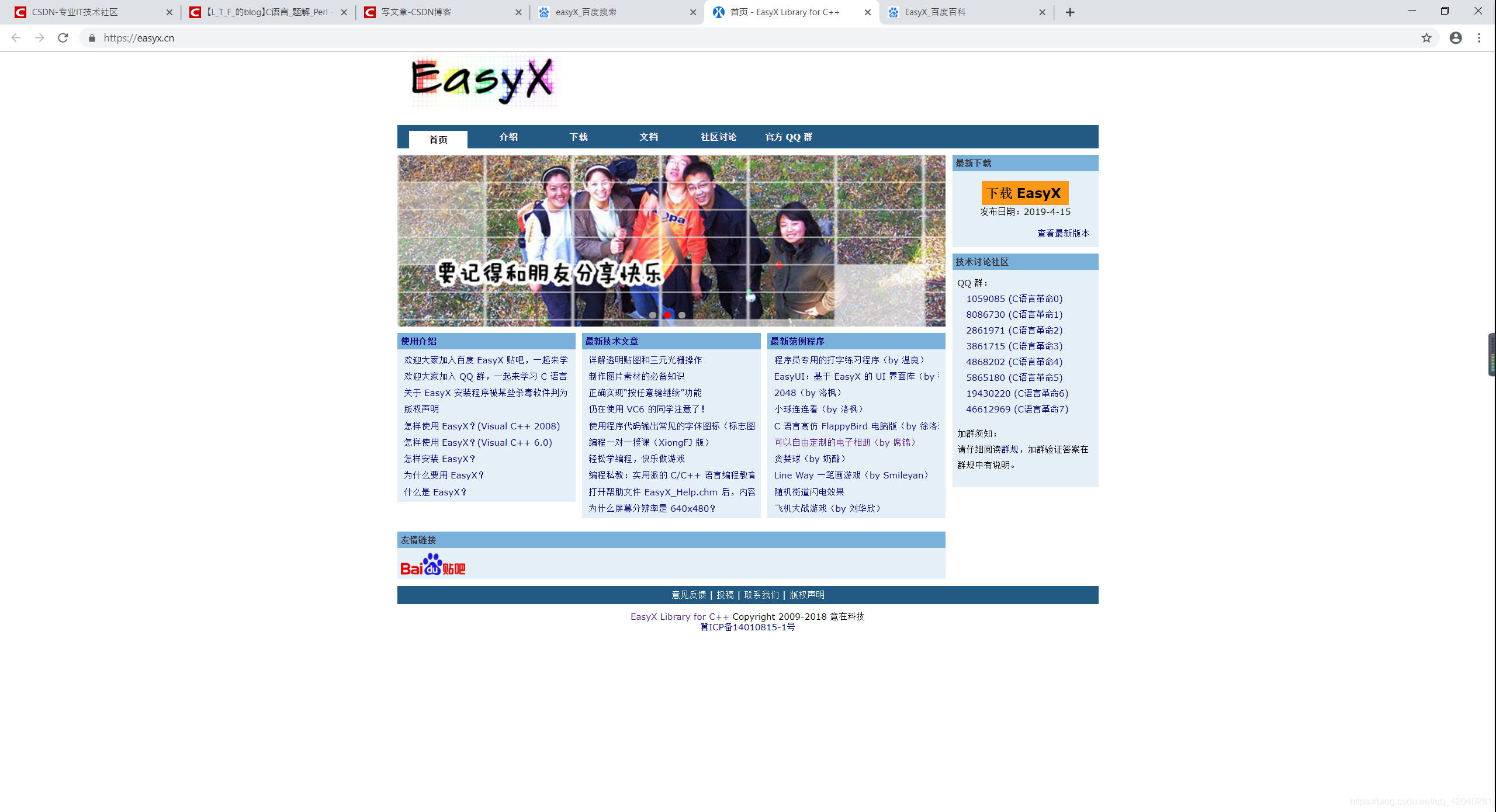
2.点击“下载 EasyX”(在图片的右边,找不到算你眼瞎)

3.直接打开安装包
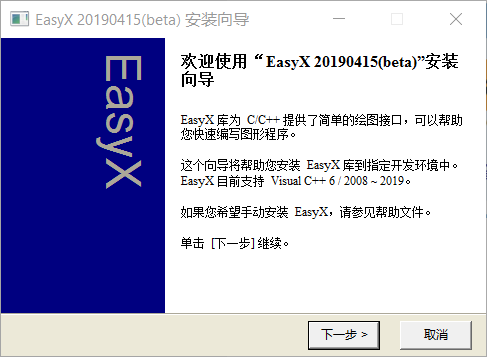
4.下一步,来到选择界面
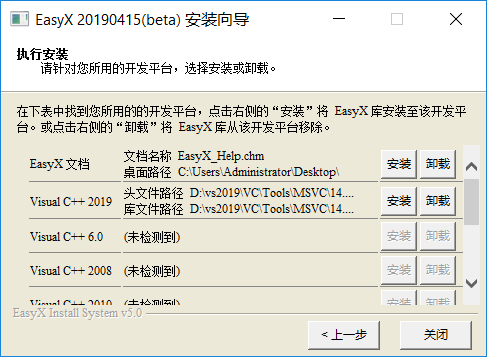
5.点击安装(EasyX文档也可以安装一下,但下面的必须点一个)
6.点击关闭
结束
如果你想测试一下,你的EasyX有没有成功安装
打开你的VC/VS2008/VS2010……
新建一个“空项目”或者“控制台项目”(记住啦!!重点!!一定是控制台!!)
输入:
CPP打开你的VC/VS2008/VS2010……
新建一个“空项目”或者“控制台项目”(记住啦!!重点!!一定是控制台!!)
输入:
#include <graphics.h>      // 引用图形库头文件
#include <conio.h>
int main()
{
    initgraph(640, 480);   // 创建绘图窗口,大小为 640x480 像素
    circle(200, 200, 100); // 画圆,圆心(200, 200),半径 100
    _getch();              // 按任意键继续
    closegraph();          // 关闭绘图窗口
}
f5一下,黑窗口上是不是出现了一个圆?
恭喜你,安装成功!
恭喜你,安装成功!
如何食用?
EasyX主要靠函数来进行图形化编程。如果你不知道用啥函数,可以根据帮助文档
EasyX_Help.chm来得到相应帮助在这里举一个例子,电视雪花
CPP#include <graphics.h> // 引用图形库头文件
#include <conio.h>
#include <time.h>
#include <cstdlib>
int main()
{
srand((unsigned)time(NULL));
initgraph(640, 480); // 创建绘图窗口,大小为 640x480 像素
while(1){
for(int i = 0;i <= 640;i ++){
for(int j = 0;j < 480;j ++){
putpixel(i,j,rand()%2==1?BLACK:WHITE);
}
}
}
}
来个彩色版本的?
CPP#include <graphics.h> // 引用图形库头文件
#include <conio.h>
#include <time.h>
#include <cstdlib>
int main()
{
srand((unsigned)time(NULL));
initgraph(640, 480); // 创建绘图窗口,大小为 640x480 像素
while (1) {
for (int i = 0; i <= 640; i++) {
for (int j = 0; j < 480; j++) {
int color = rand() % 0x233233;
putpixel(i, j, color);
}
}
}
}
模拟钟表
CPP#include <graphics.h>
#include <conio.h>
#include <math.h>
#define PI 3.1415926536
void DrawHand(int hour, int minute, int second)
{
double a_hour, a_min, a_sec; // 时、分、秒针的弧度值
int x_hour, y_hour, x_min, y_min, x_sec, y_sec; // 时、分、秒针的末端位置
// 计算时、分、秒针的弧度值
a_sec = second * 2 * PI / 60;
a_min = minute * 2 * PI / 60 + a_sec / 60;
a_hour= hour * 2 * PI / 12 + a_min / 12;
// 计算时、分、秒针的末端位置
x_sec = int(120 * sin(a_sec));
y_sec = int(120 * cos(a_sec));
x_min = int(100 * sin(a_min));
y_min = int(100 * cos(a_min));
x_hour= int(70 * sin(a_hour));
y_hour= int(70 * cos(a_hour));
// 画时针
setlinestyle(PS_SOLID, 10);
setcolor(WHITE);
line(320 + x_hour, 240 - y_hour, 320 - x_hour / 7, 240 + y_hour / 7);
// 画分针
setlinestyle(PS_SOLID, 6);
setcolor(LIGHTGRAY);
line(320 + x_min, 240 - y_min, 320 - x_min / 5, 240 + y_min / 5);
// 画秒针
setlinestyle(PS_SOLID, 2);
setcolor(RED);
line(320 + x_sec, 240 - y_sec, 320 - x_sec / 3, 240 + y_sec / 3);
}
void DrawDial()
{
// 绘制一个简单的表盘
circle(320, 240, 2);
circle(320, 240, 60);
circle(320, 240, 160);
outtextxy(296, 310, "BestAns");
// 绘制刻度
int x, y;
for (int i=0; i<60; i++)
{
x = 320 + int(145 * sin(PI * 2 * i / 60));
y = 240 + int(145 * cos(PI * 2 * i / 60));
if (i % 15 == 0)
bar(x - 5, y - 5, x + 5, y + 5);
else if (i % 5 == 0)
circle(x, y, 3);
else
putpixel(x, y, WHITE);
}
}
void main()
{
initgraph(640, 480); // 初始化 640 x 480 的绘图窗口
DrawDial(); // 绘制表盘
setwritemode(R2_XORPEN); // 设置 XOR 绘图模式
// 绘制表针
SYSTEMTIME ti; // 定义变量保存当前时间
while(!kbhit()) // 按任意键退出钟表程序
{
GetLocalTime(&ti); // 获取当前时间
DrawHand(ti.wHour, ti.wMinute, ti.wSecond); // 画表针
Sleep(1000); // 延时 1 秒
DrawHand(ti.wHour, ti.wMinute, ti.wSecond); // 擦表针(擦表针和画表针的过程是一样的)
}
closegraph(); // 关闭绘图窗口
}
啥?你要鼠标操作?
CPP#include <graphics.h>
#include <conio.h>
int main()
{
// 初始化图形窗口
initgraph(640, 480);
MOUSEMSG m; // 定义鼠标消息
while(true)
{
// 获取一条鼠标消息
m = GetMouseMsg();
switch(m.uMsg)
{
case WM_MOUSEMOVE:
// 鼠标移动的时候画红色的小点
putpixel(m.x, m.y, RED);
break;
case WM_LBUTTONDOWN:
// 如果点左键的同时按下了 Ctrl 键
if (m.mkCtrl)
// 画一个大方块
rectangle(m.x-10, m.y-10, m.x+10, m.y+10);
else
// 画一个小方块
rectangle(m.x-5, m.y-5, m.x+5, m.y+5);
break;
case WM_RBUTTONUP:
return 0; // 按鼠标右键退出程序
}
}
// 关闭图形窗口
closegraph();
return 0
}
EasyX的函数有很多,
在帮助文档里,也有很多实例哦~
相信各位大佬能做出更好的东西!
在帮助文档里,也有很多实例哦~
相信各位大佬能做出更好的东西!
答疑
Q:EasyX是针对Windows的吗?
A:是的呢!
A:是的呢!
Q:我是其他编译器的爱好者,我不喜欢用VS,怎么使用EasyX?
A:EasyX咋使用我是不知道的,但是你可以百度一下ege,这是一个跟EasyX差不多的东西
A:EasyX咋使用我是不知道的,但是你可以百度一下ege,这是一个跟EasyX差不多的东西
Q:如果出现找不到文件之类的报错信息又不知道哪里错了咋办?
A:请重装
A:请重装
Q:怎么获取EasyX的最新版?
A:请登录官网,里边还有QQ群组,大佬用户们的投稿哦~
A:请登录官网,里边还有QQ群组,大佬用户们的投稿哦~
Q:从哪里看EasyX用户的投稿?
A:这里,你可以选择投稿,也可以在右侧查看大佬们的投稿
A:这里,你可以选择投稿,也可以在右侧查看大佬们的投稿
完结 感谢观看
相关推荐
评论
共 117 条评论,欢迎与作者交流。
正在加载评论...