专栏文章
VSCode C++ 配置指南
科技·工程参与者 1已保存评论 0
文章操作
快速查看文章及其快照的属性,并进行相关操作。
- 当前评论
- 0 条
- 当前快照
- 1 份
- 快照标识符
- @minkp9dm
- 此快照首次捕获于
- 2025/12/02 03:59 3 个月前
- 此快照最后确认于
- 2025/12/02 03:59 3 个月前
目录
- 下载 VSCode
- 配置编译环境
- 添加 C++
- 【拓展】修改中文
- 测试 C++ 环境
下载 VSCode
进入 VSCode官网 ,点击
Download for Windows 。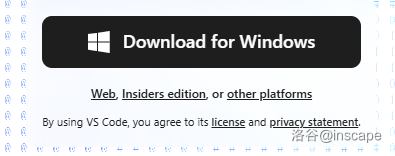
即可开始下载。
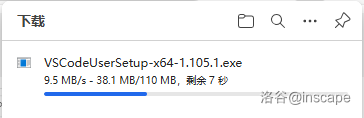
运行 exe 文件后,会出现以下弹窗:
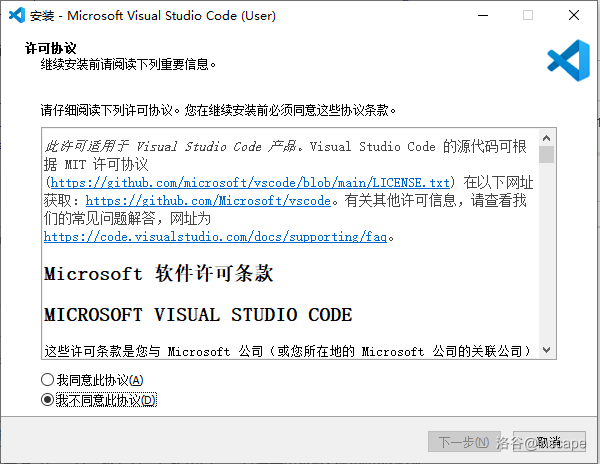
选择“我同意此协议”。

点击“下一步”。
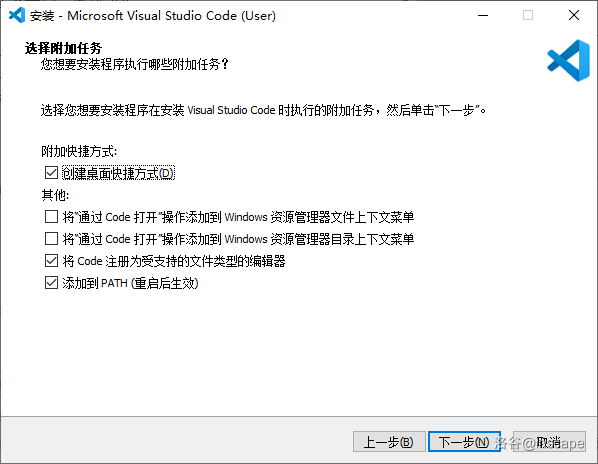
(推荐点击“创建桌面快捷方式”)继续点击下一步。
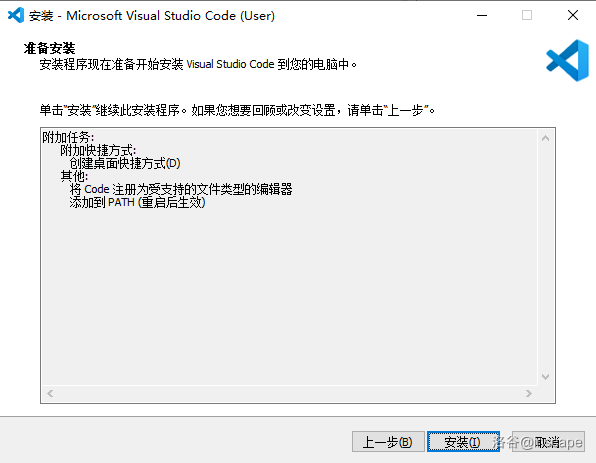
点击“安装”。
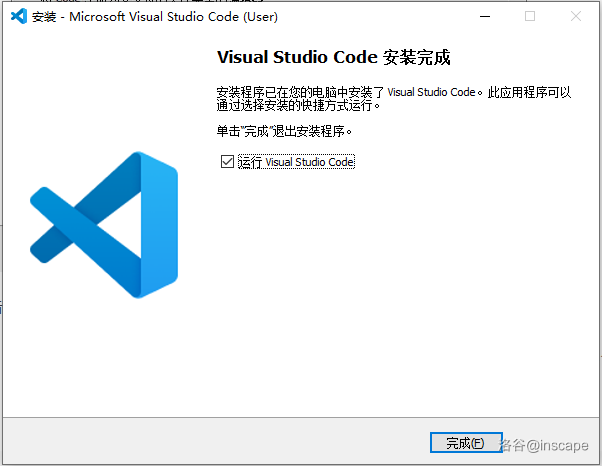
安装完毕!
配置编译环境
进入 TDM GCC 官网。
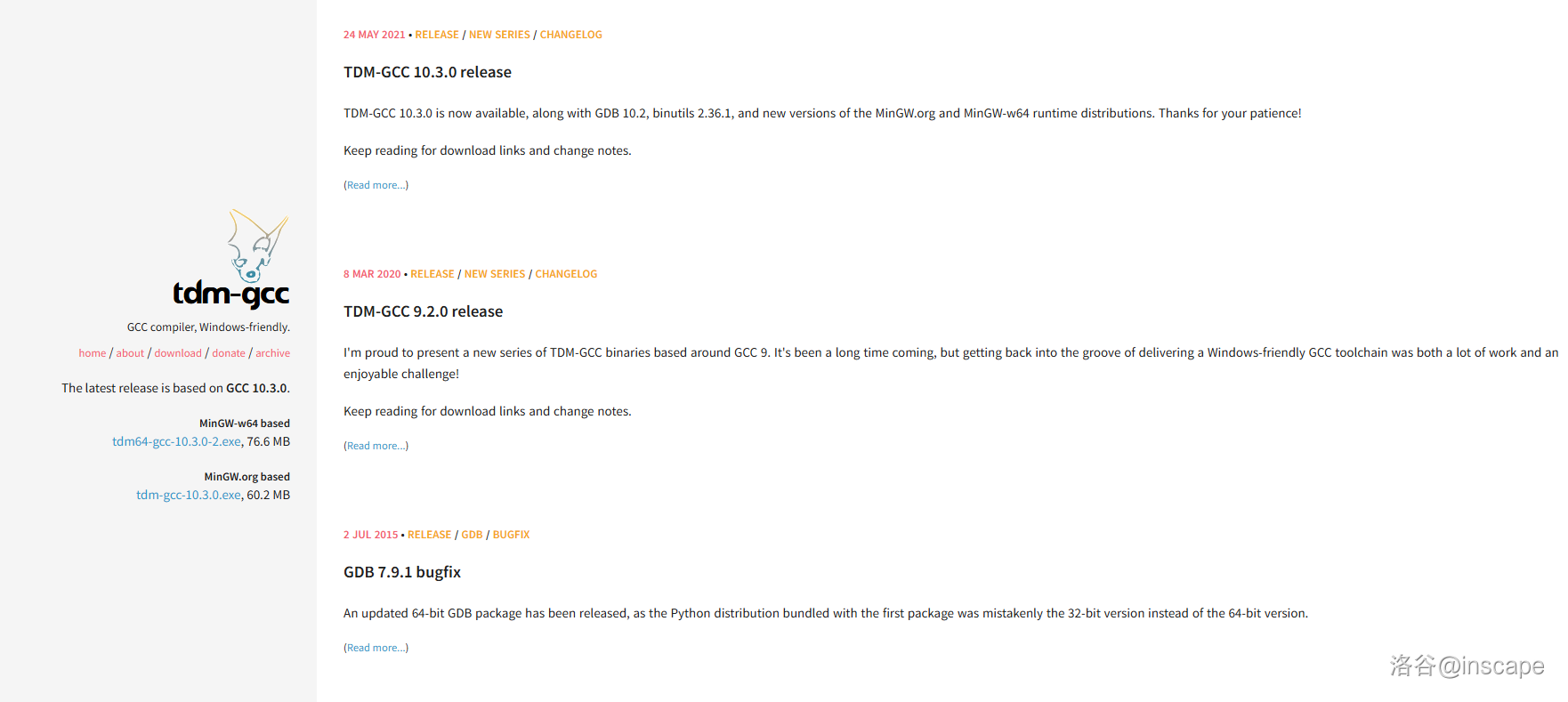
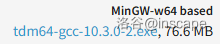
点击 tdm64-gcc-10.3.0-2.exe 下载即可。
运行 exe 文件后,会出现以下弹窗:

叉掉
Check for updated files on the TDM-GCC server 。
点击
Create 。
随后一直点击
Next 即可。安装完 TDM-GCC 后,在设置中搜索
ENV 。
点击“编辑系统环境变量”。

点击“环境变量”。

进入这个界面:
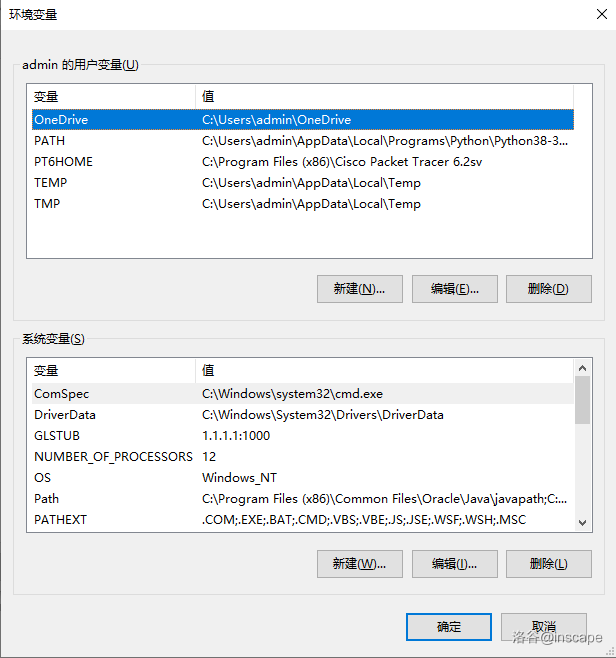
点击 PATH 。

再点击“编辑”。
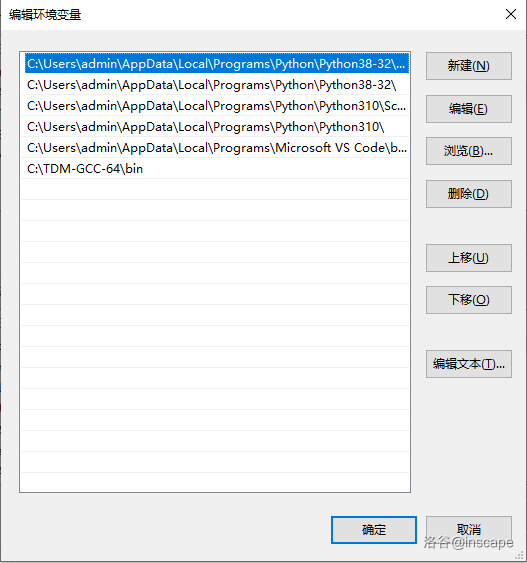
点击“新建”并输入
下载TDM-GCC的磁盘:\TDM-GCC-64\bin ,点击“确定”。随后一直点击确定,直到弹窗全部消失。(我这里已经装完了,所以不放图片)完成!
添加C++
进入 VSCode 后,点击

再点击

输入
C++ ,等待一会,会出现
选择
C/C++ Extension Pack ,点安装(蓝色按钮)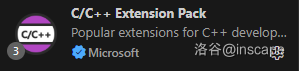
我这里已经安装过了,一般来说按安装后需要等待一会,这时我们可以去装中文扩展
【拓展】修改中文
- 保持 VSCode 左侧的 “扩展” 面板打开(若已关闭,可再次点击左侧工具栏的扩展图标),在搜索框中输入 Chinese,等待搜索结果加载
- 在结果列表中找到
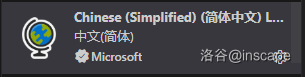
Chinese (Simplified) (简体中文) Language Pack for Visual Studio Code,点击下方的 “安装” 按钮(蓝色按钮)
 5. 安装完成后,右下角会弹出提示
 是否重启 VSCode 以应用语言更改,点击 “重启” 按钮;若未弹出提示,可手动点击 VSCode 顶部菜单栏的 File(文件)→ Restart(重启)。
6. 重启后,VSCode 界面会自动切换为中文简体,菜单栏、面板名称等均会显示中文(例如 File 变为 “文件”,Extensions 变为 “扩展”)。测试 C++ 环境
- 新建文件夹(例如命名为
Code),用于存放 C++ 代码文件。 - 打开 VSCode,点击顶部菜单栏 文件 → 打开文件夹,选择刚才新建的
Code文件夹。 - 在左侧 “资源管理器” 面板中,右键点击文件夹空白处,选择 新建文件,命名为
xxx.cpp(后缀必须为 .cpp)。 - 在
xxx.cpp中输入一些测试代码,例如:
#include<bits/stdc++.h>
using namespace std;
int main(){
    cout<<"Hello Word!";
    return 0;
}
- 按下快捷键
Ctrl + Shift + B(编译运行),若底部终端显示Hello Word!,则说明环境配置成功。
常见问题解决(可选)
- 若按下
Ctrl + Shift + B提示 “没有找到任务”,可按提示选择C/C++: g++ 生成活动文件,自动生成编译配置后再次运行即可。若没有C/C++: g++ 生成活动文件,可以尝试重启 VSCode 。 - 若遇到无法运行、报错等情况,尝试按下
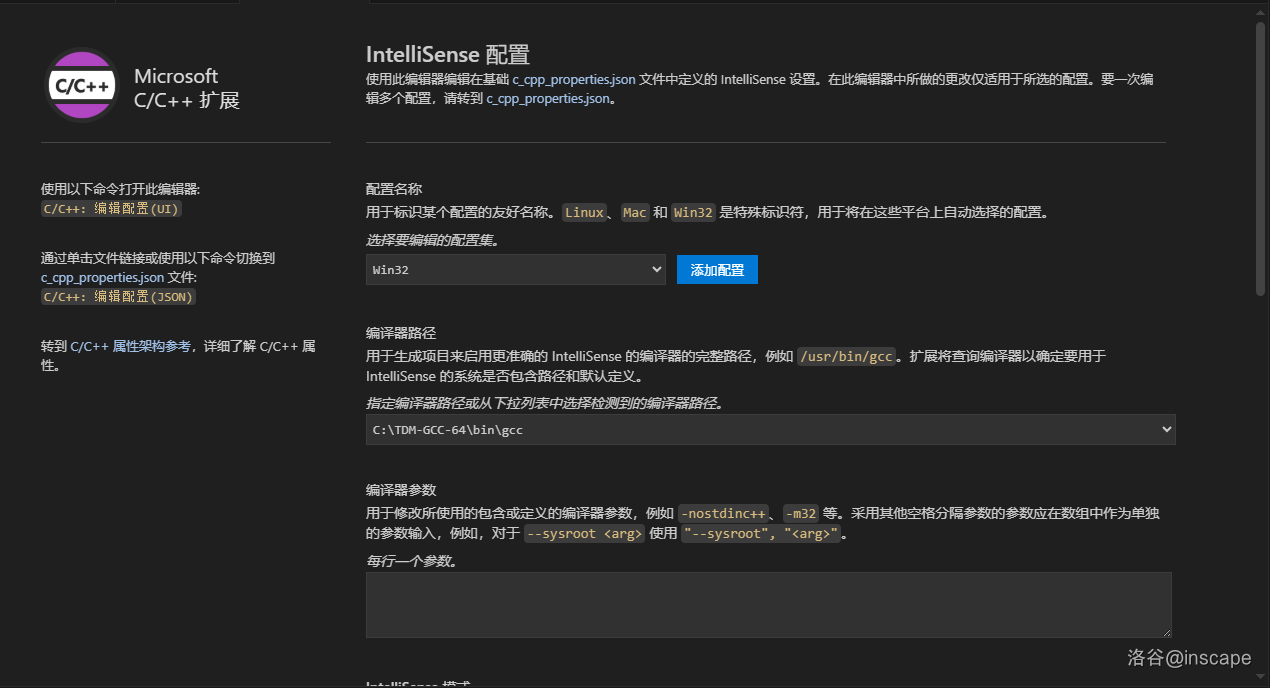
Ctrl + Shift + P,输入C++ UI,点击第一个,进入以下页面
在
编译器路径 输入你的 TDM-GCC 的 bin 目录下的 gcc.exe 路径再尝试运行。至此,VSCode + C++ 编译环境的安装、配置及中文设置全部完成,可以开始编写 C++ 程序啦!
相关推荐
评论
共 0 条评论,欢迎与作者交流。
正在加载评论...